Claude code使用教程
1、请仔细查看下方使用教程,非常简单,只需要按教程配置上即可使用
2、支持的模型与价格表
| 模型ID | 输入价格 | 输出价格 | 备注 | 本店倍率 |
|---|---|---|---|---|
| claude-fable-5 (已被禁止暂时下线) | $10/1M | $50/1M | 官方定价 | 0.2 |
| claude-opus-4-8 | $5/1M | $25/1M | 官方定价 | 0.2 |
| claude-opus-4-7 | $5/1M | $25/1M | 官方定价 | 0.2 |
| claude-opus-4-6 | $5/1M | $25/1M | 官方定价 | 0.2 |
| claude-sonnet-4-6 | $3/1M | $15/1M | 官方定价 | 0.2 |
2.1 使用claude-fable-5(已被禁止暂时下线)
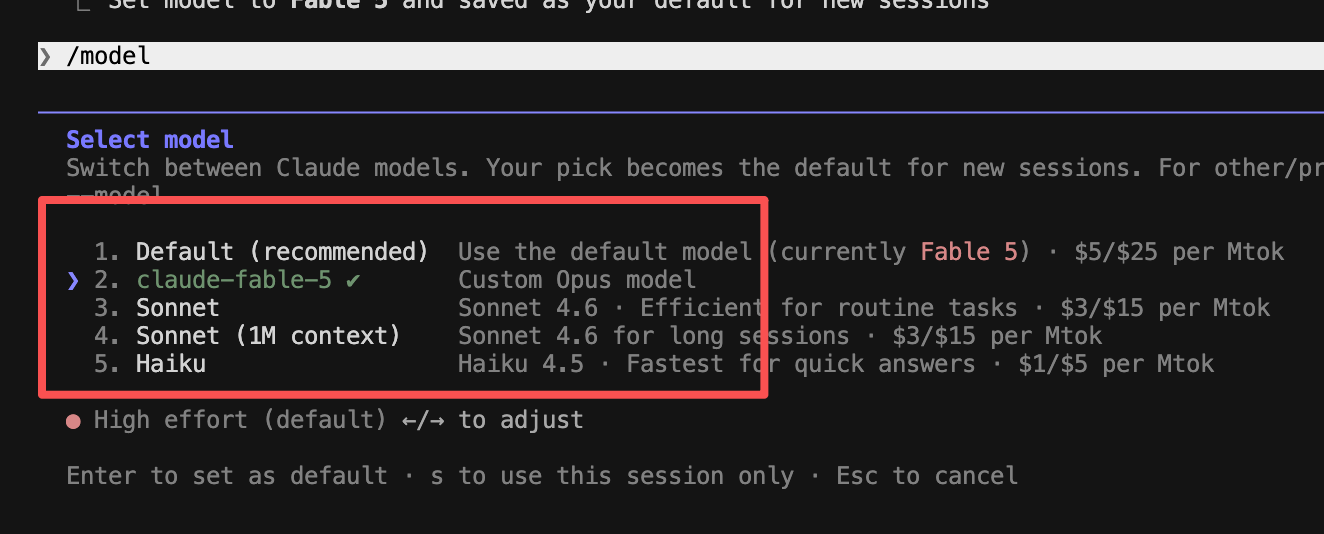
由于claude code cli还没有升级到支持claude-fable-5,因此使用/model命令是选不到claude-fable-5的。
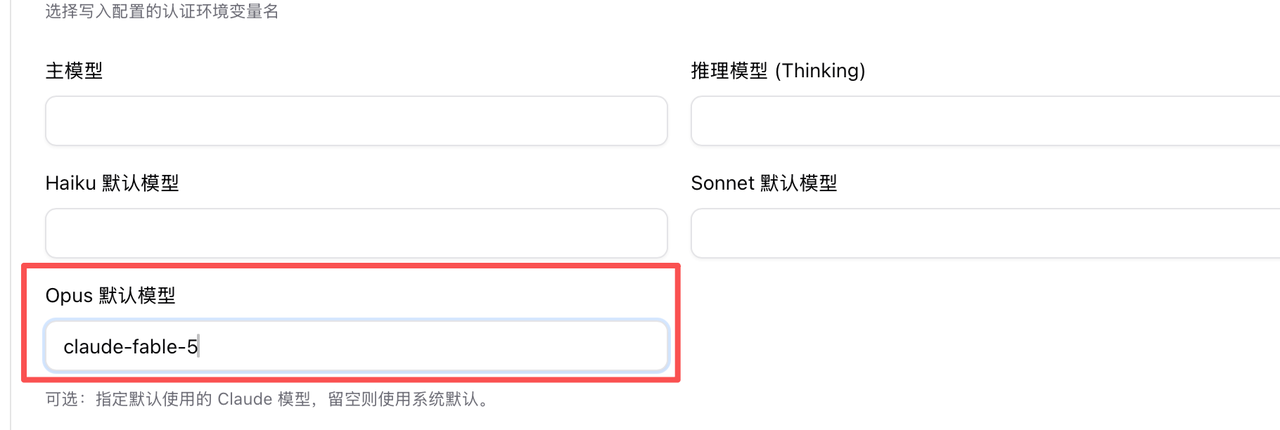
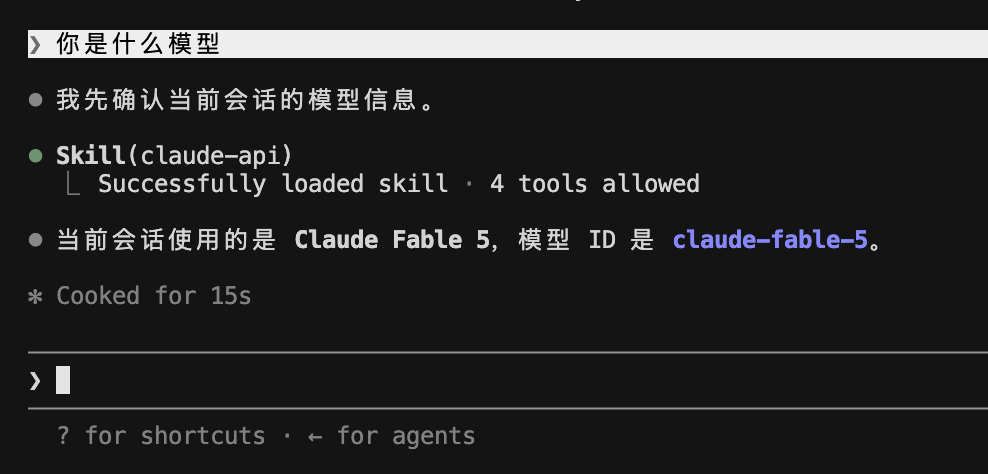
需要在ccswitch中强行指定claude-fable-5,你可以在opus的位置配置成claude-fable-5,那么在你使用/model切换模型选择opus时,实际使用的就是claude-fable-5模型了
3、ccswitch安装配置(必须)
支持插件、cc-switch、自己写配置文件等方法配置。推荐使用插件方式,可以查看自己的用量,一键检查环境等等。
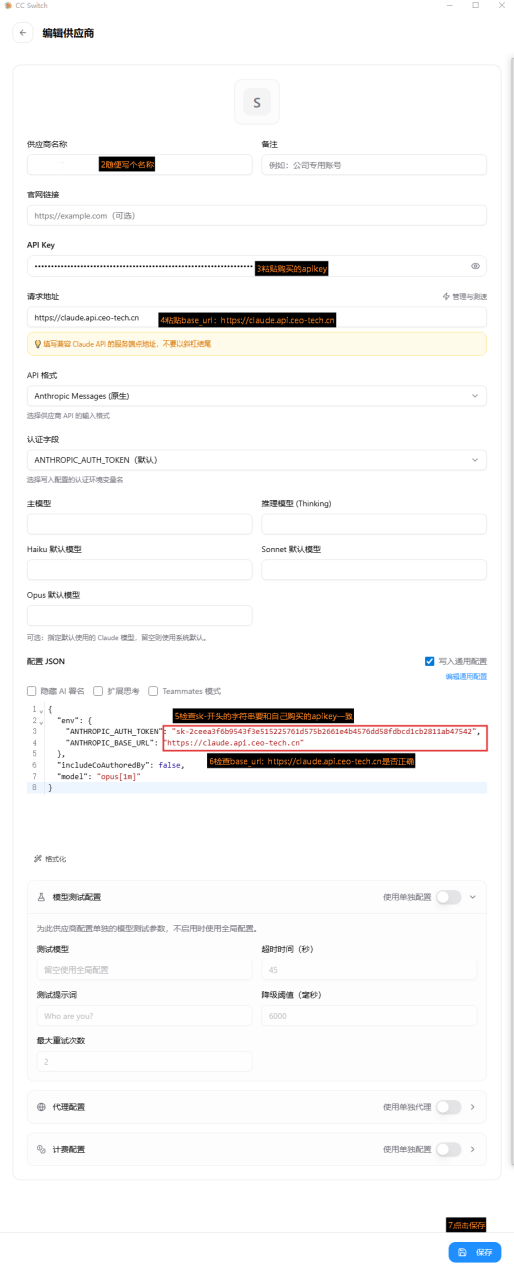
Claude code的base_url:https://szyong.top/
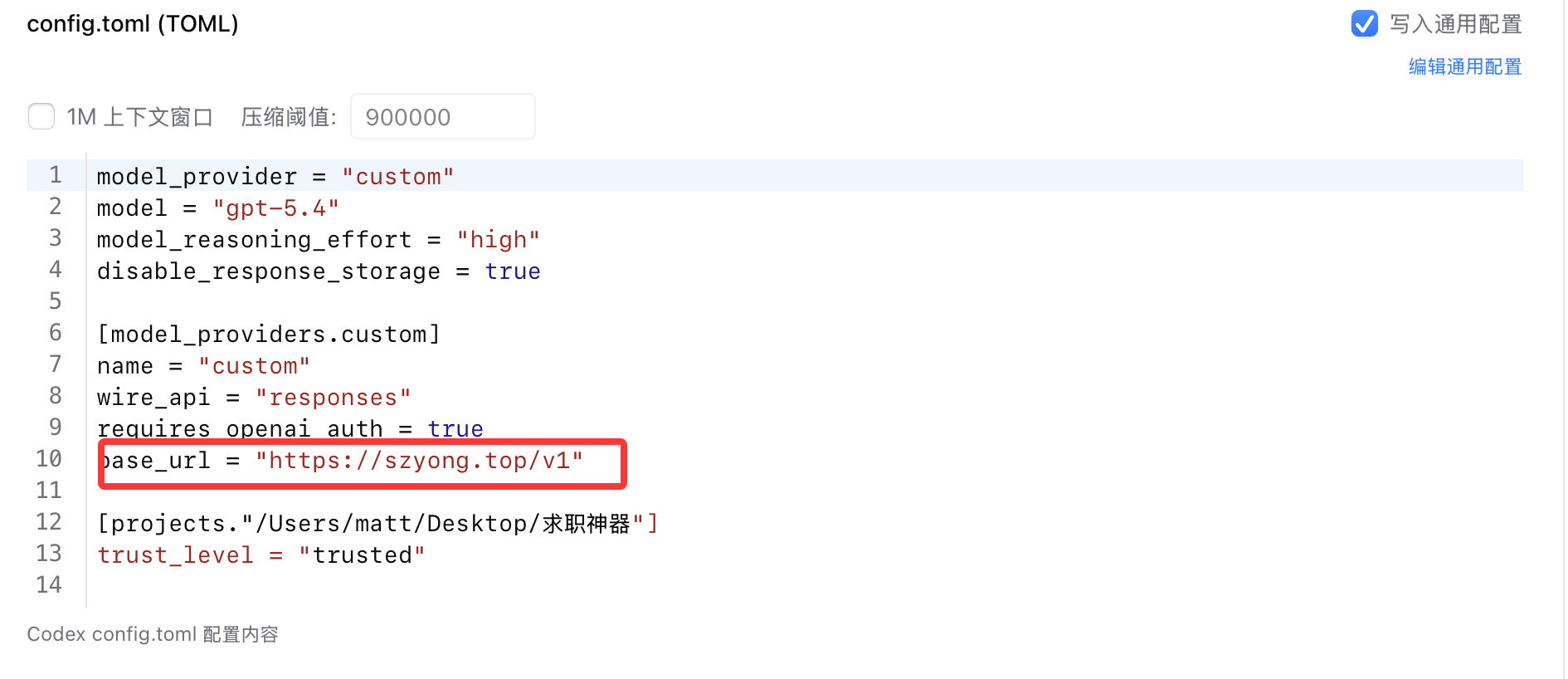
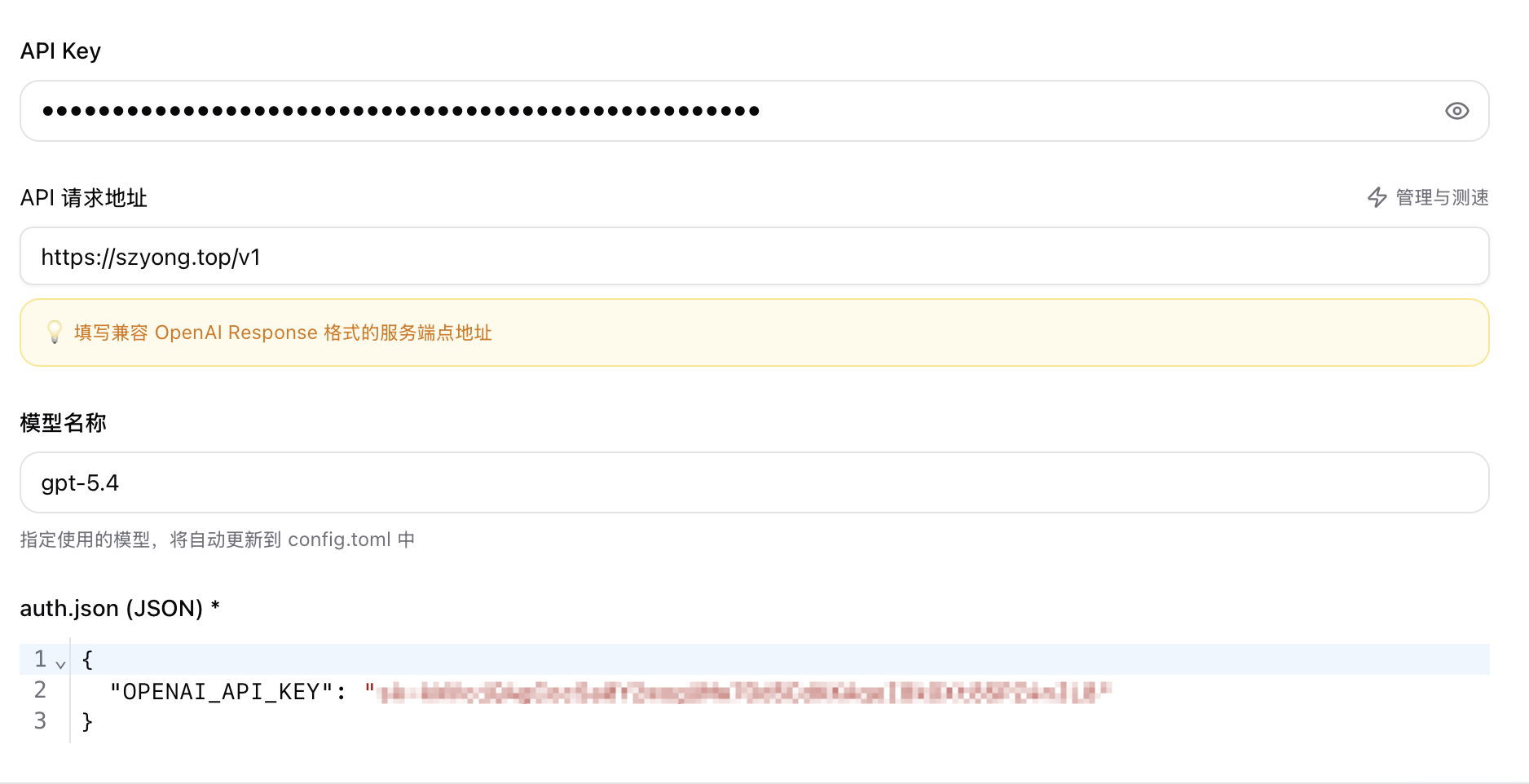
配置OpenCode的base_url:https://szyong.top/v1
apikey:发货时已经发送
3.1安装 cc-switch
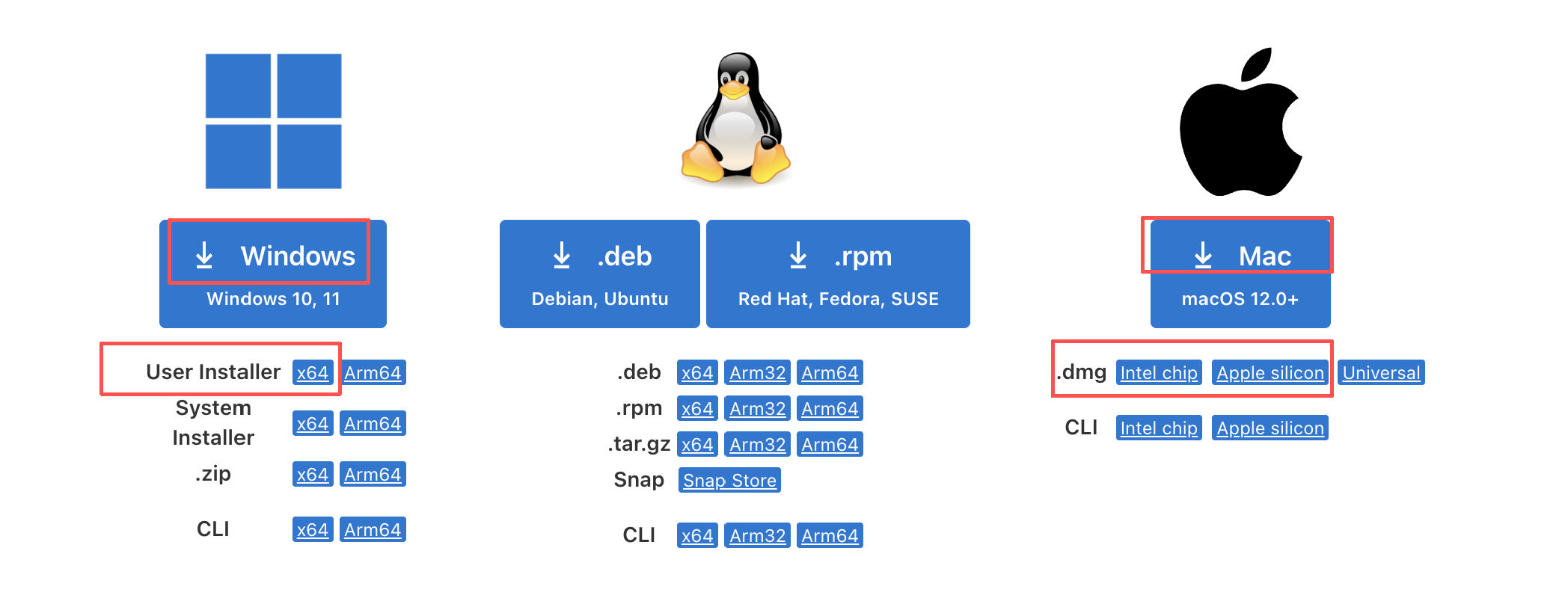
下面的版本看自己的电脑系统下载安装。
windows版本
CC-Switch-v3.12.3-Windows.msi
mac版本
CC-Switch-v3.12.3-macOS.dmg
3.2 配置ccswitch

将下面配置粘贴到ccswitch的 “配置json框”,注意替换"ANTHROPIC_AUTH_TOKEN": "你的apikey",使用你购买的apikey
4、claude code终端安装(编程)
参考 https://www.runoob.com/claude-code/claude-code-install.html
使用官方脚本安装(推荐)
官方提供了一键安装脚本,根据你的系统选择对应的命令执行:
macOS、Linux、WSL:
| Plain Text curl -fsSL https://claude.ai/install.sh | bash |
|---|
Windows PowerShell:
| Plain Text irm https://claude.ai/install.ps1 | iex |
|---|
Windows CMD:
| Plain Text curl -fsSL https://claude.ai/install.cmd -o install.cmd && install.cmd && del install.cmd |
|---|
Homebrew:
| Plain Text brew install --cask claude-code |
|---|
WinGet:
| Plain Text winget install Anthropic.ClaudeCode |
|---|
安装完成后,验证是否安装成功:
| Plain Text claude --version |
|---|
如果终端输出了版本号(如 1.x.x),说明安装成功:
| Plain Text 2.1.81 (Claude Code) |
|---|
5、claude code终端使用4.8 模型
注意:必须先配置好ccswitch
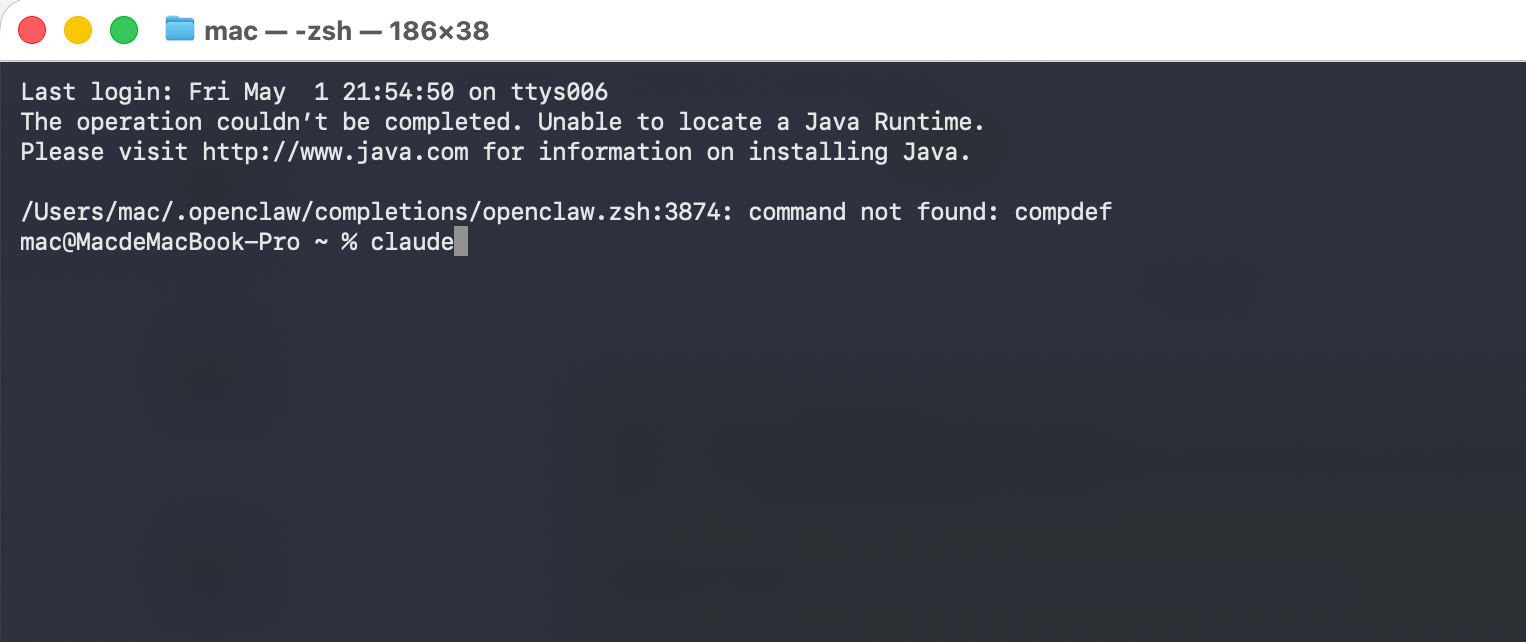
终端输入claude后进入终端,直接进入对话框即可使用。如果还要求你登陆,说明没有配置ccswitch,去配置好。
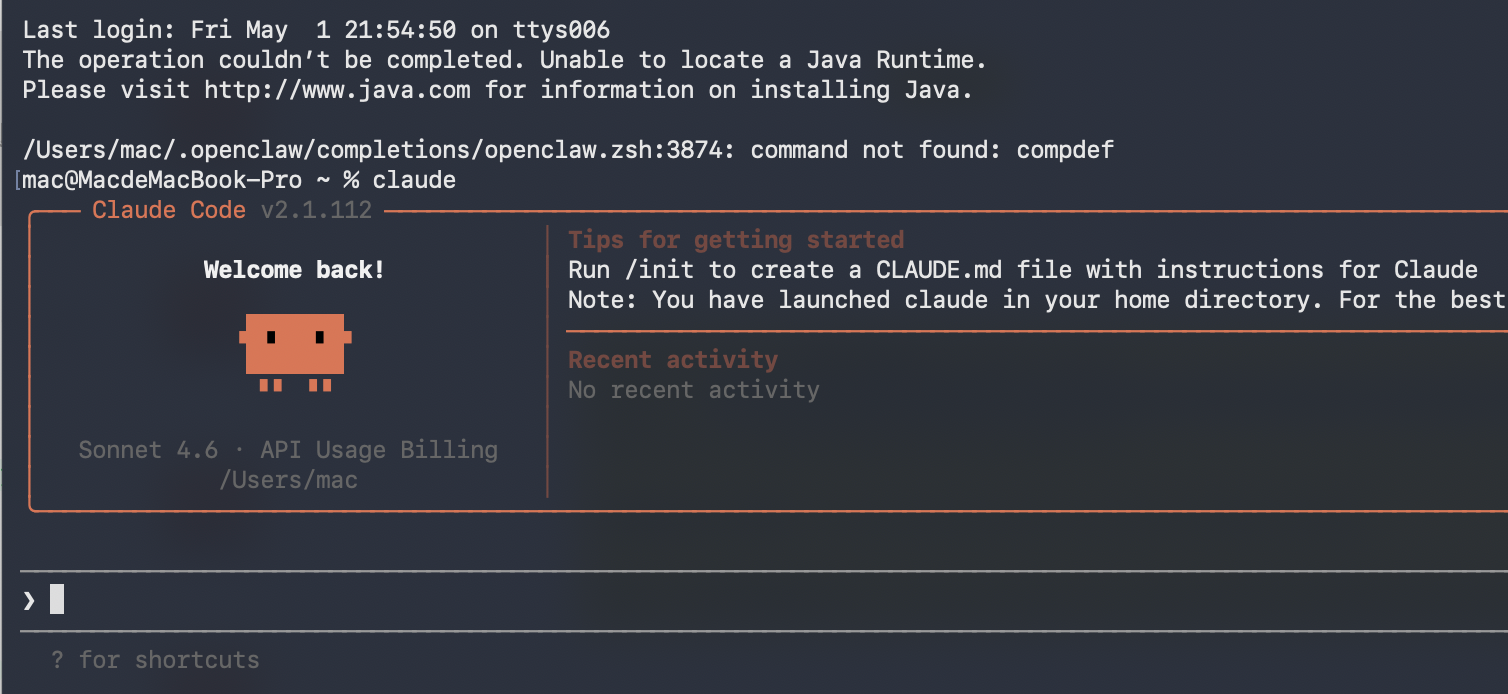
使用4.8 模型:在claude code对话框中输入 /model 选择 4.8 模型。
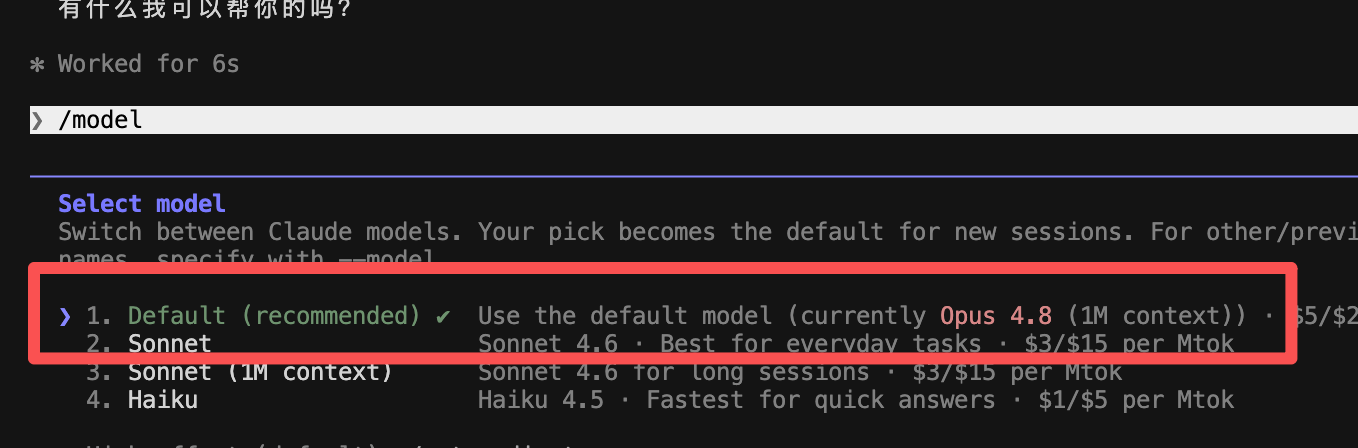
如果你的claude code终端选择模型时没有opus4.8模型,说明你安装的claude code终端不是最新的,执行下面命令升级客户端后重新输入/model选择模型
| Markdown # 卸载 npm 版 npm uninstall -g @anthropic-ai/claude-code # 删掉旧二进制(macOS/Linux) sudo rm -f /usr/local/bin/claude sudo rm -f /usr/bin/claude # 重装最新 npm install -g @anthropic-ai/claude-code@latest |
|---|
6、Vscode、cursor接入
(注意必须配置好ccswitch)
安装vscode(已安装的忽略)
到下面地址下载vscode并安装
https://code.visualstudio.com/download
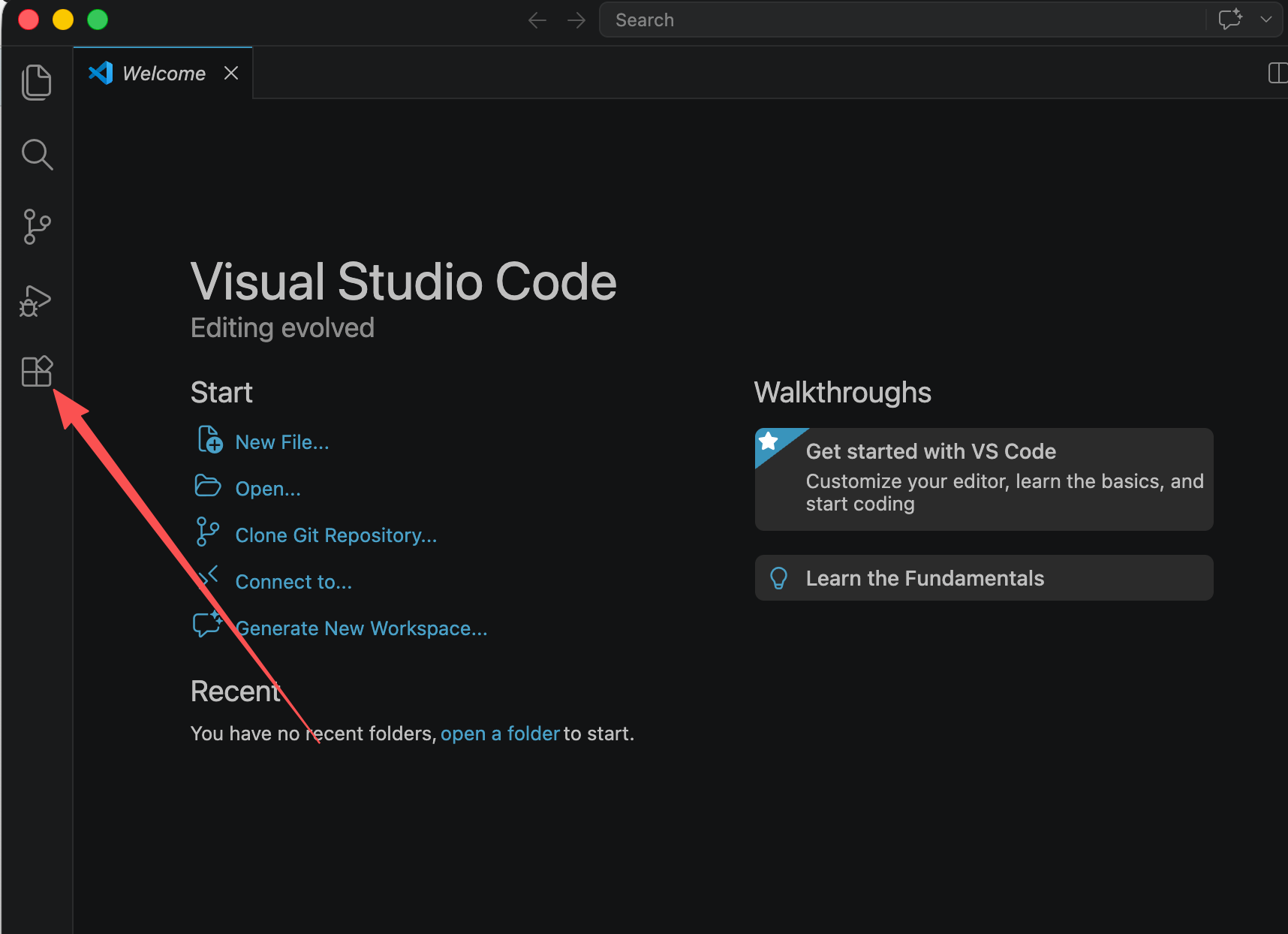
安装后打开,插件市场下载claude code插件
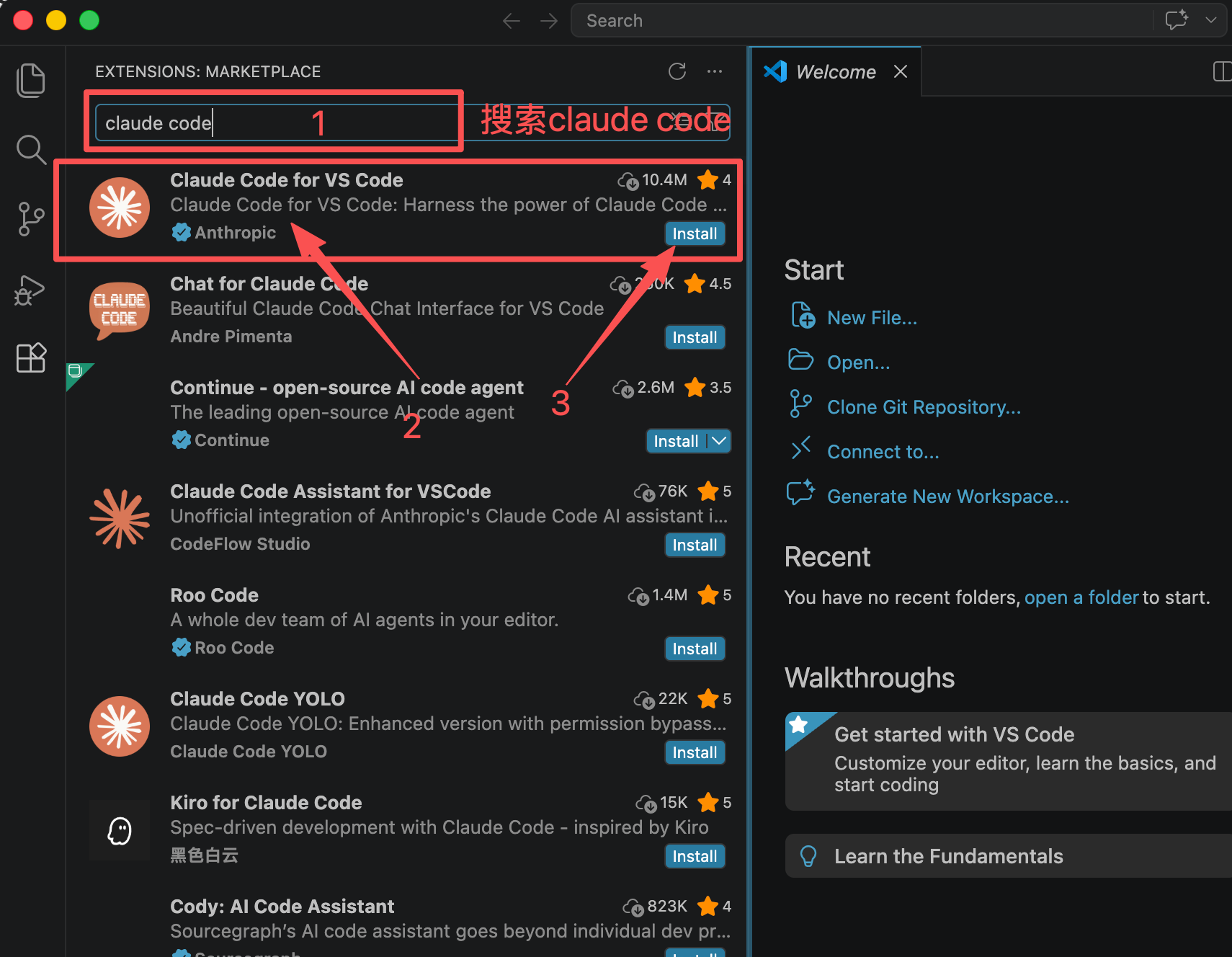
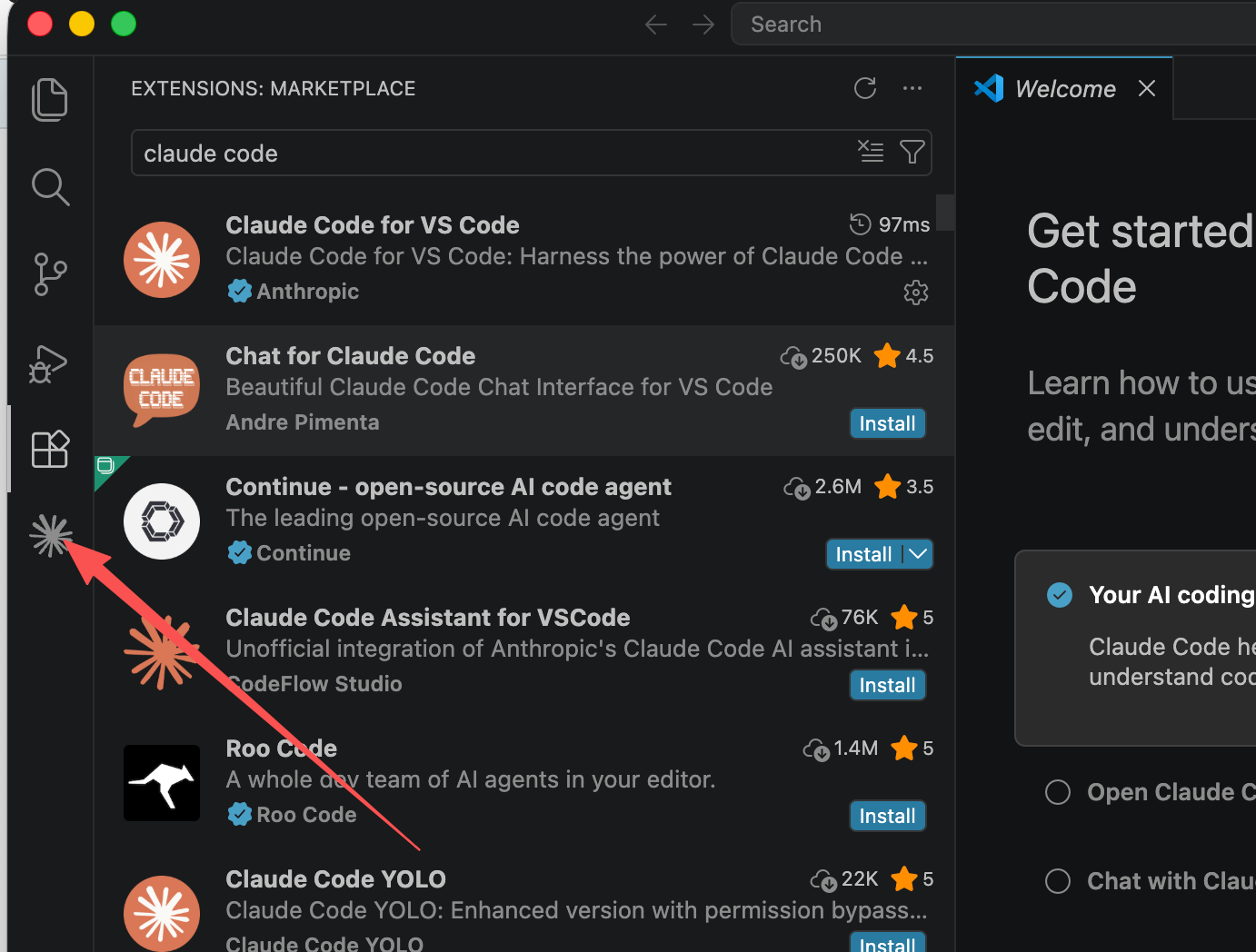
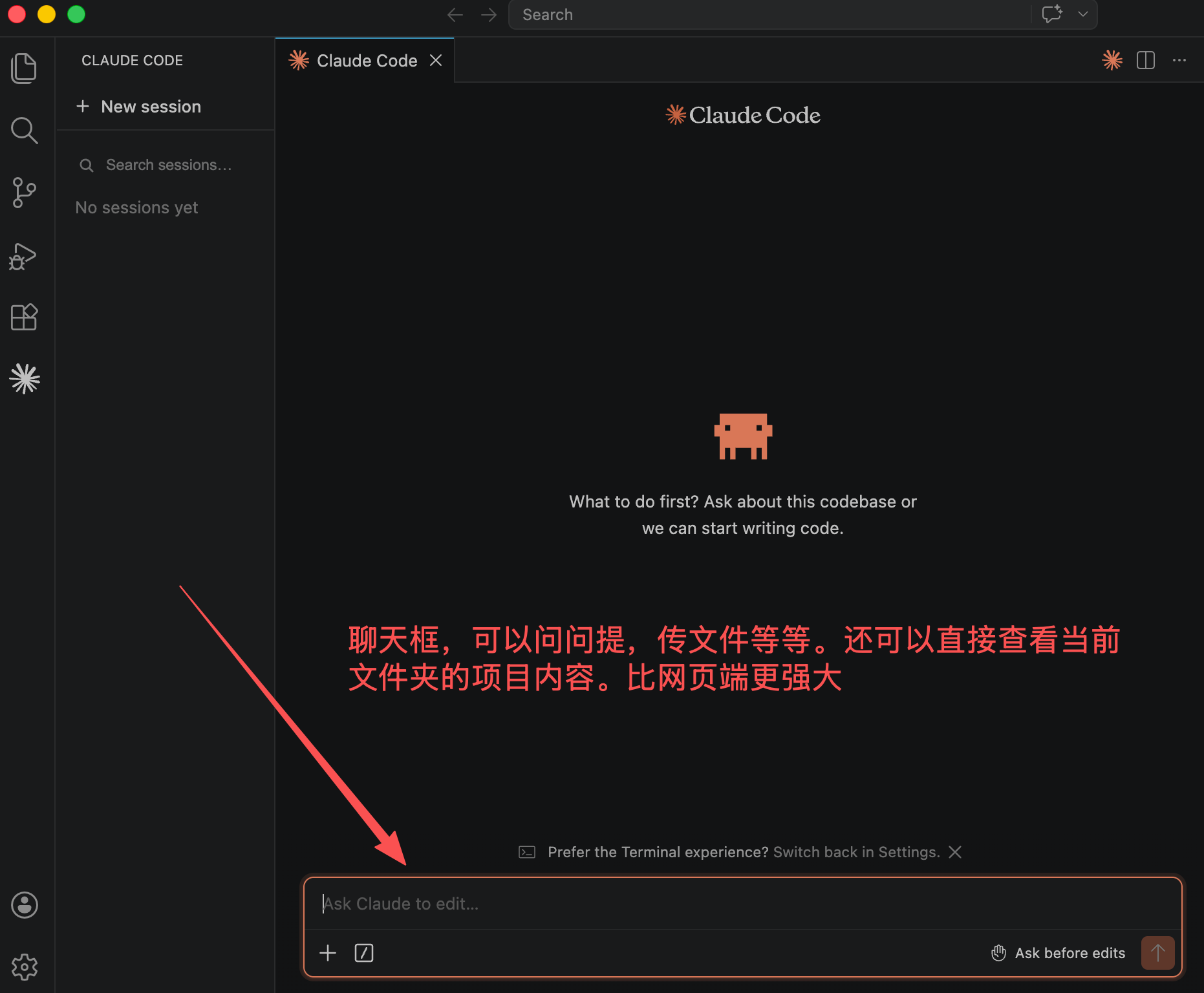
安装完成后打开claude code聊天框,去3.1 节配置cc-switch后就完成了。完全和桌面端与网页端一样的体验。
7、opencode接入(编程)
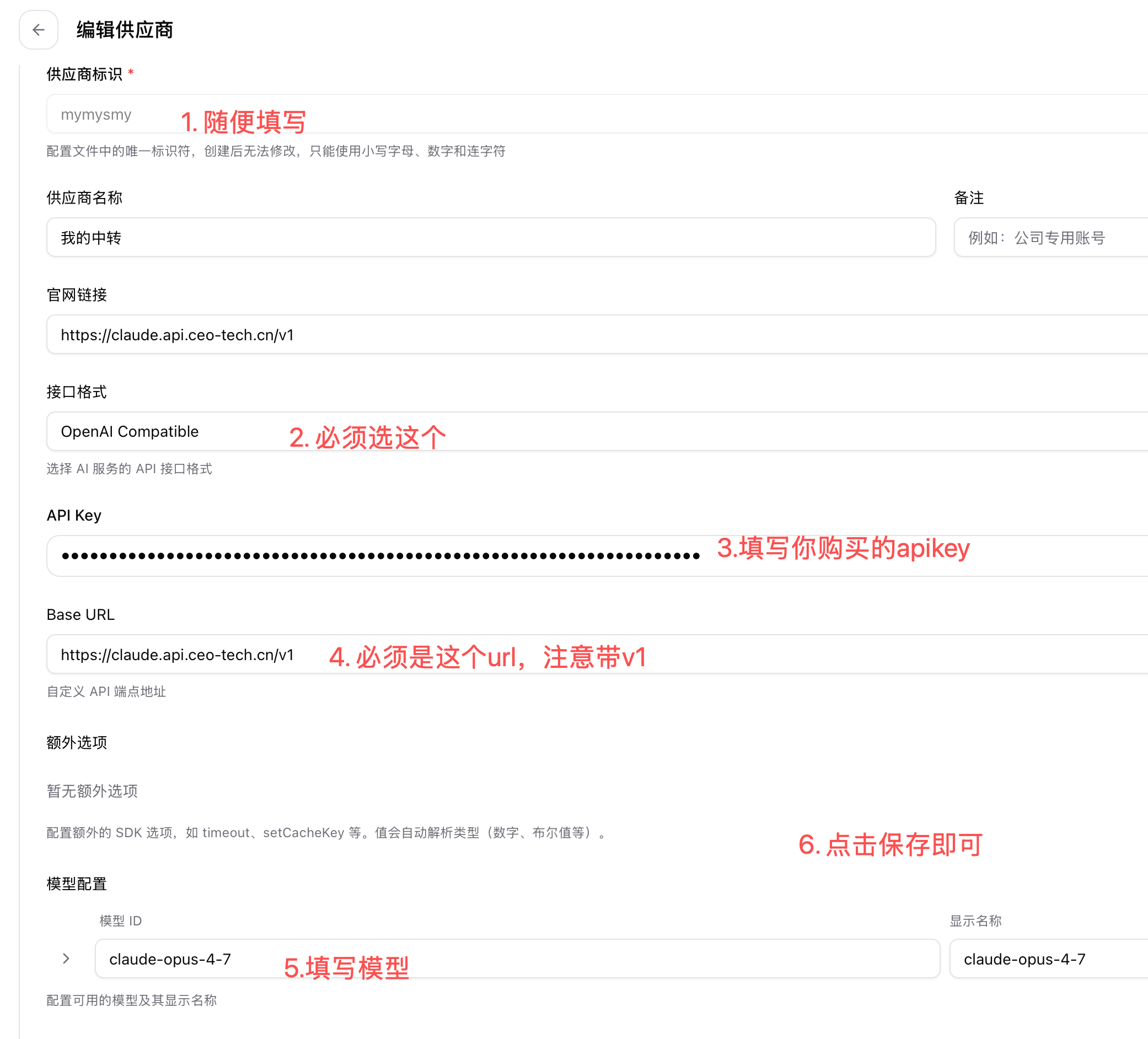
使用ccwitch配置opencode

8、openclaw接入(自动化)
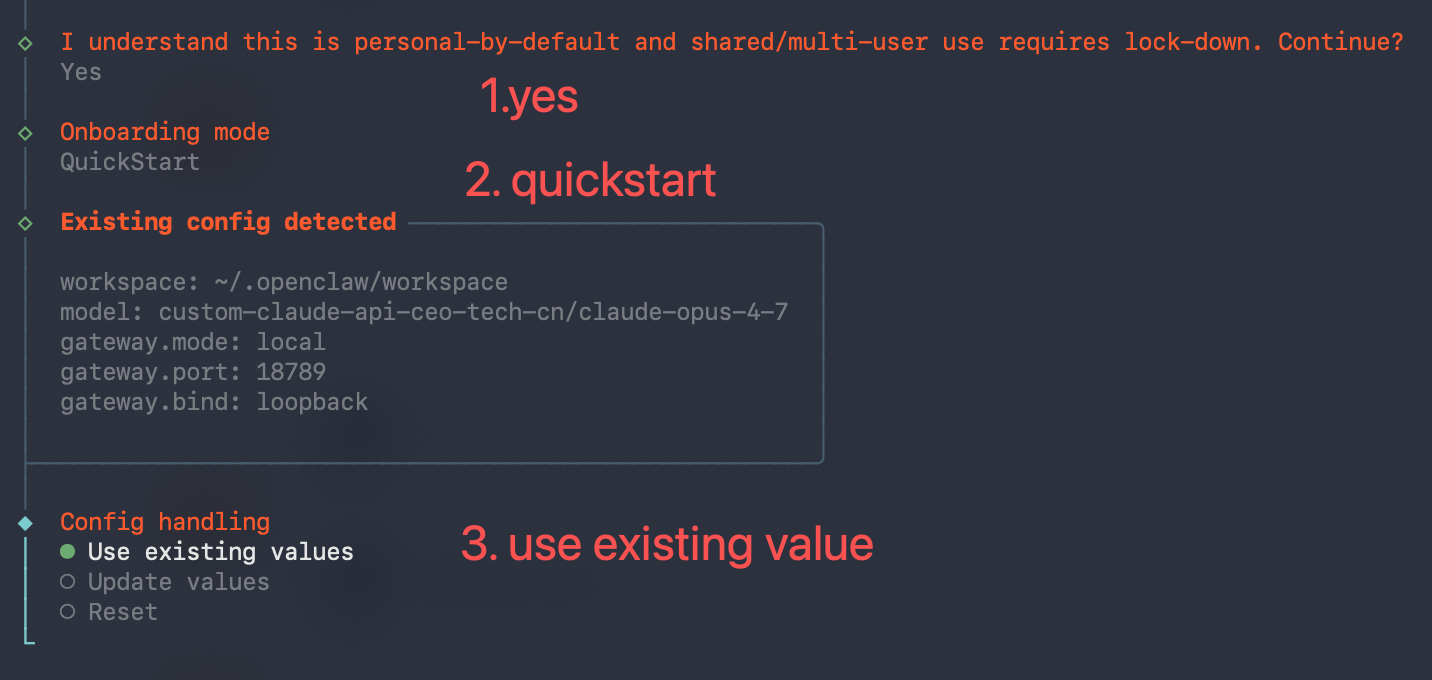
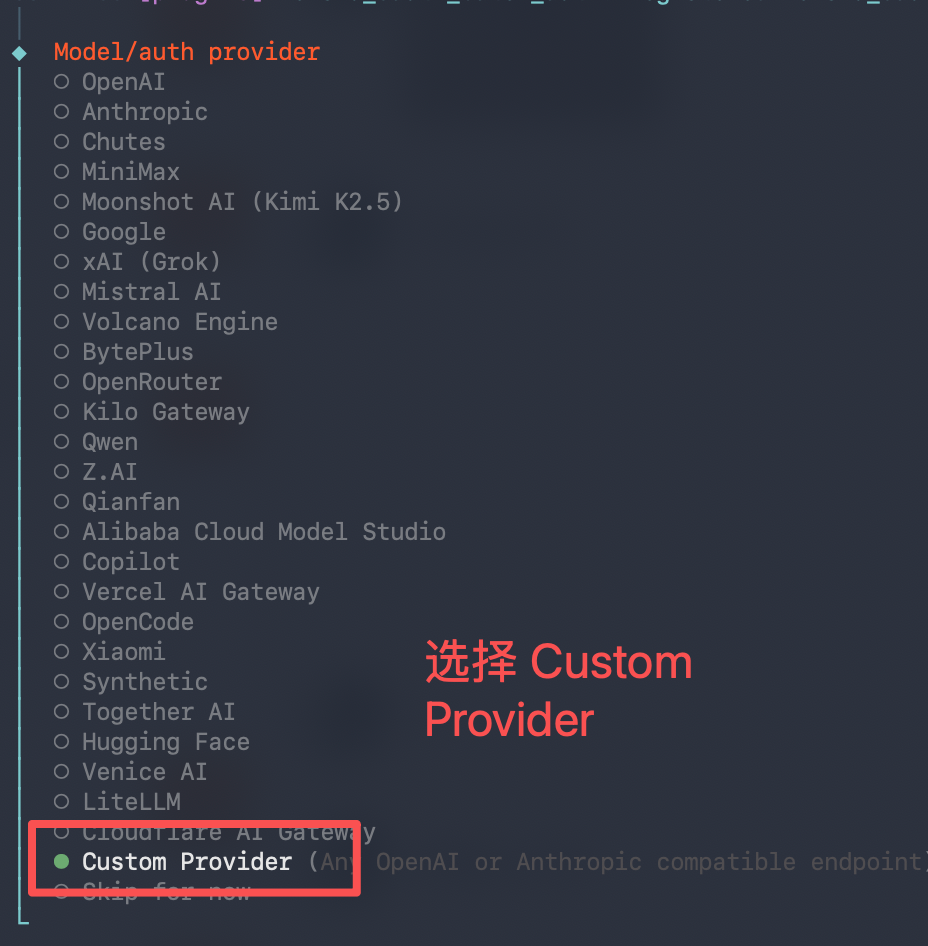
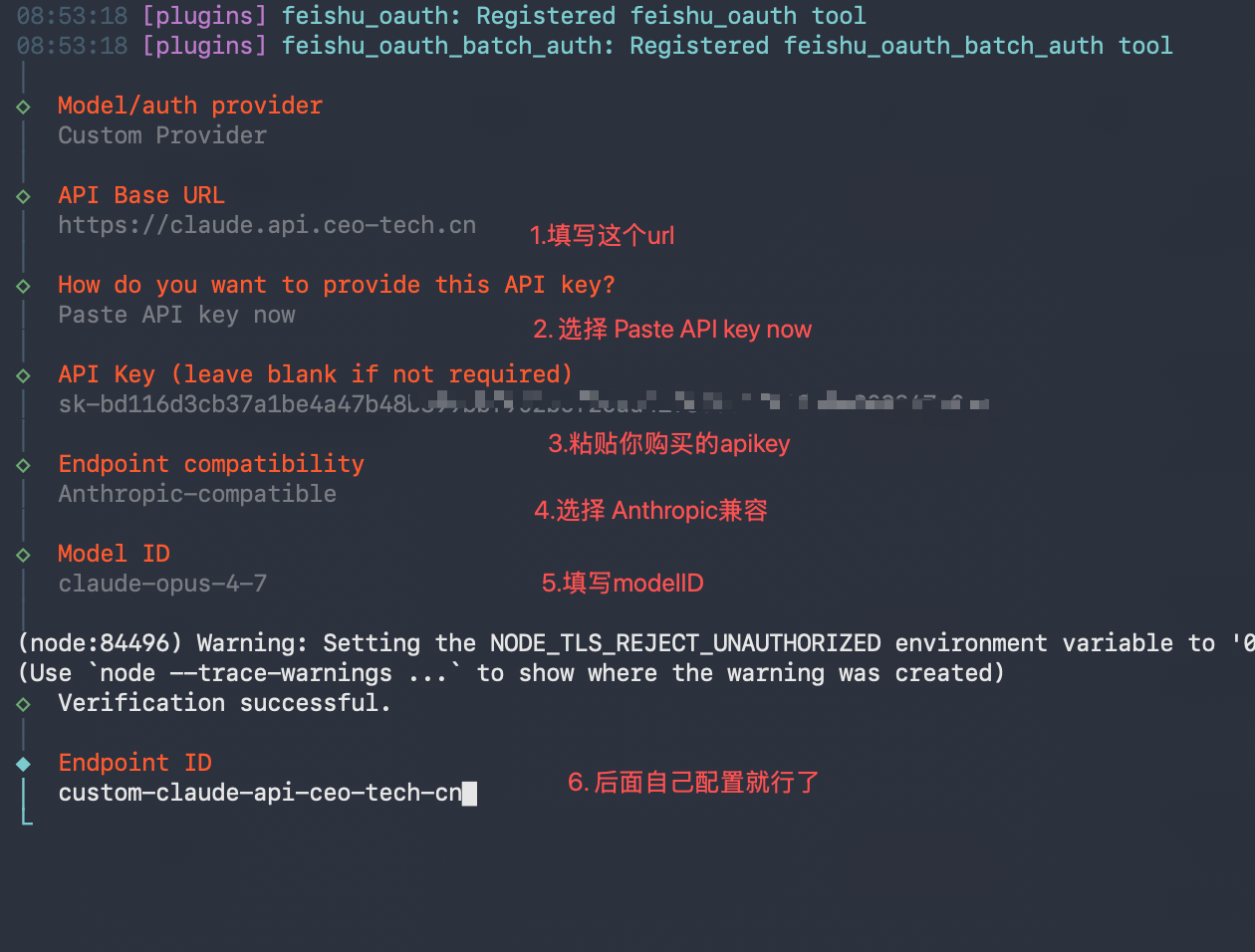
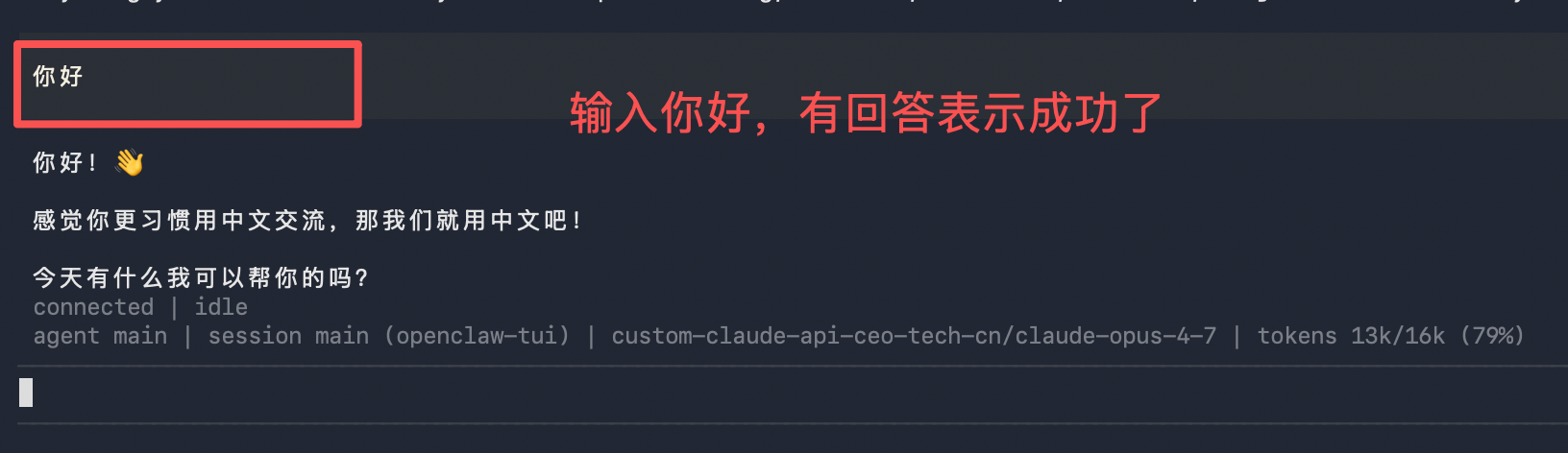
打开终端输入openclaw onboard
9、claude桌面端接入(聊天)
参考网址:https://cloud.tencent.com/developer/article/2661069?policyId=1004
安装/更新
确保安装/更新到最新版本。
方式一:官网(推荐) https://code.claude.com/docs/en/desktop
切换模式
| 下面以 macOS 系统为例介绍 |
|---|
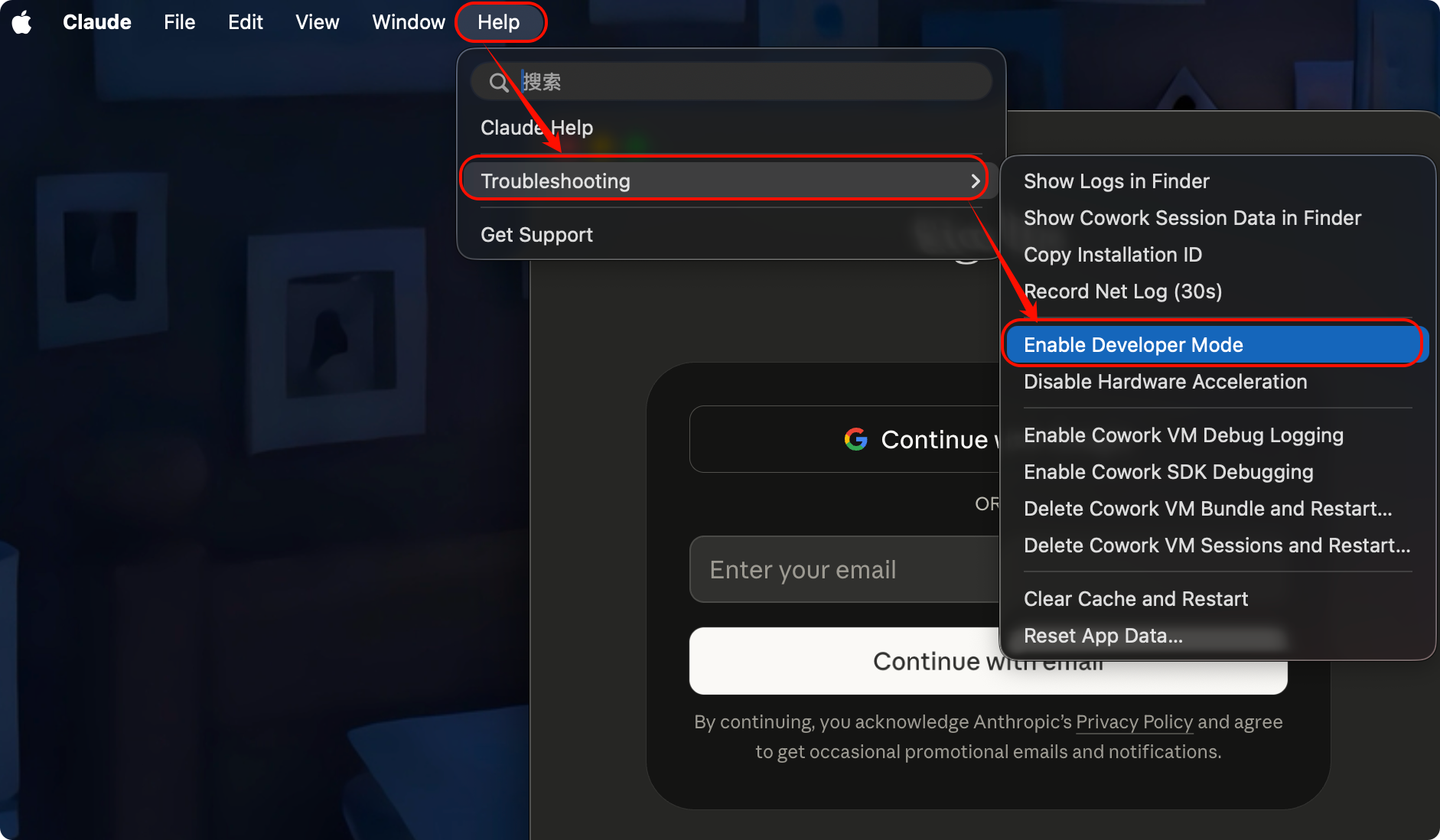
打开 Claude Code Desktop,菜单栏 HELP → Troubleshooting → Enable Developer Mode
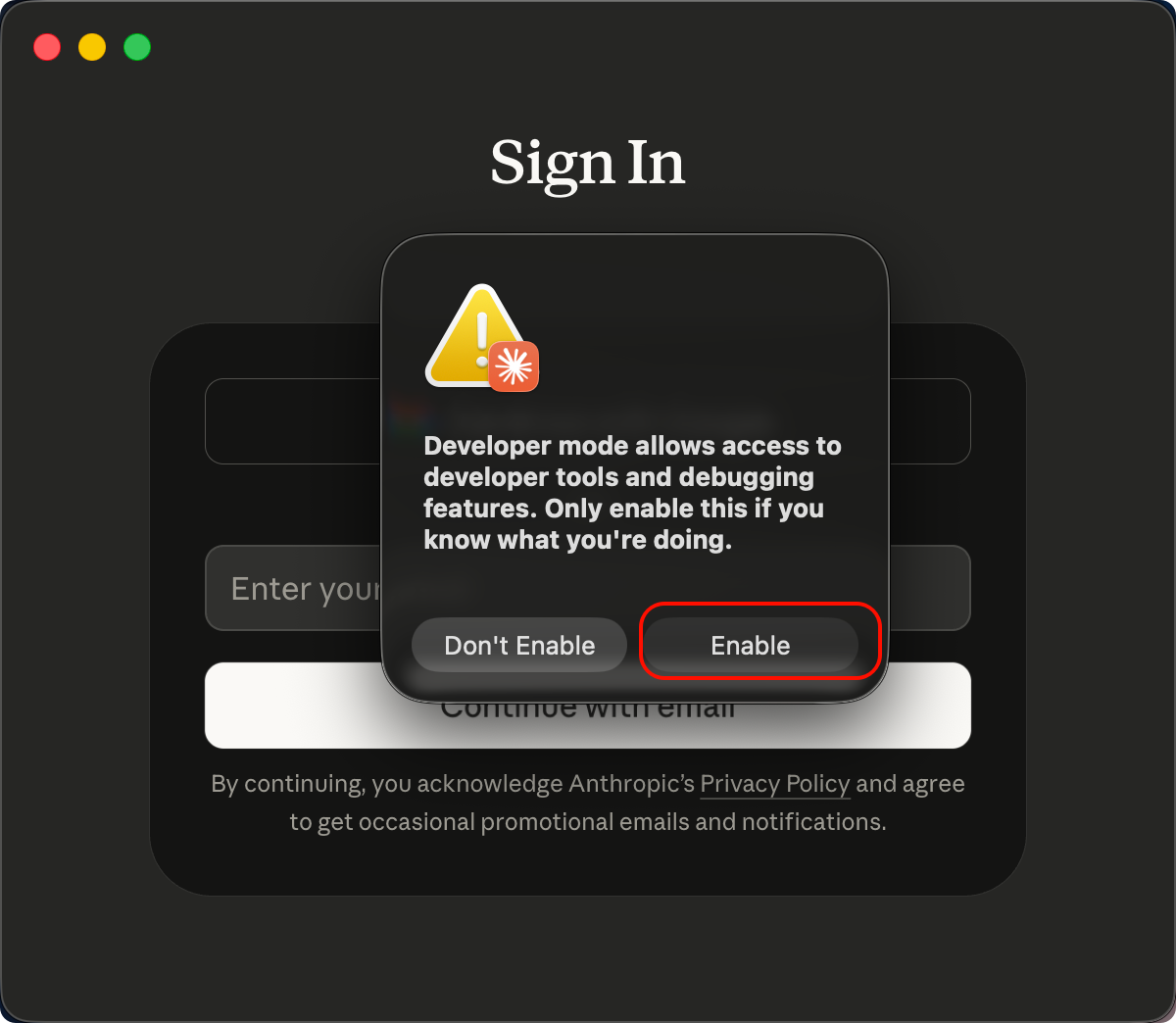
点击 Enable,应用自动重启
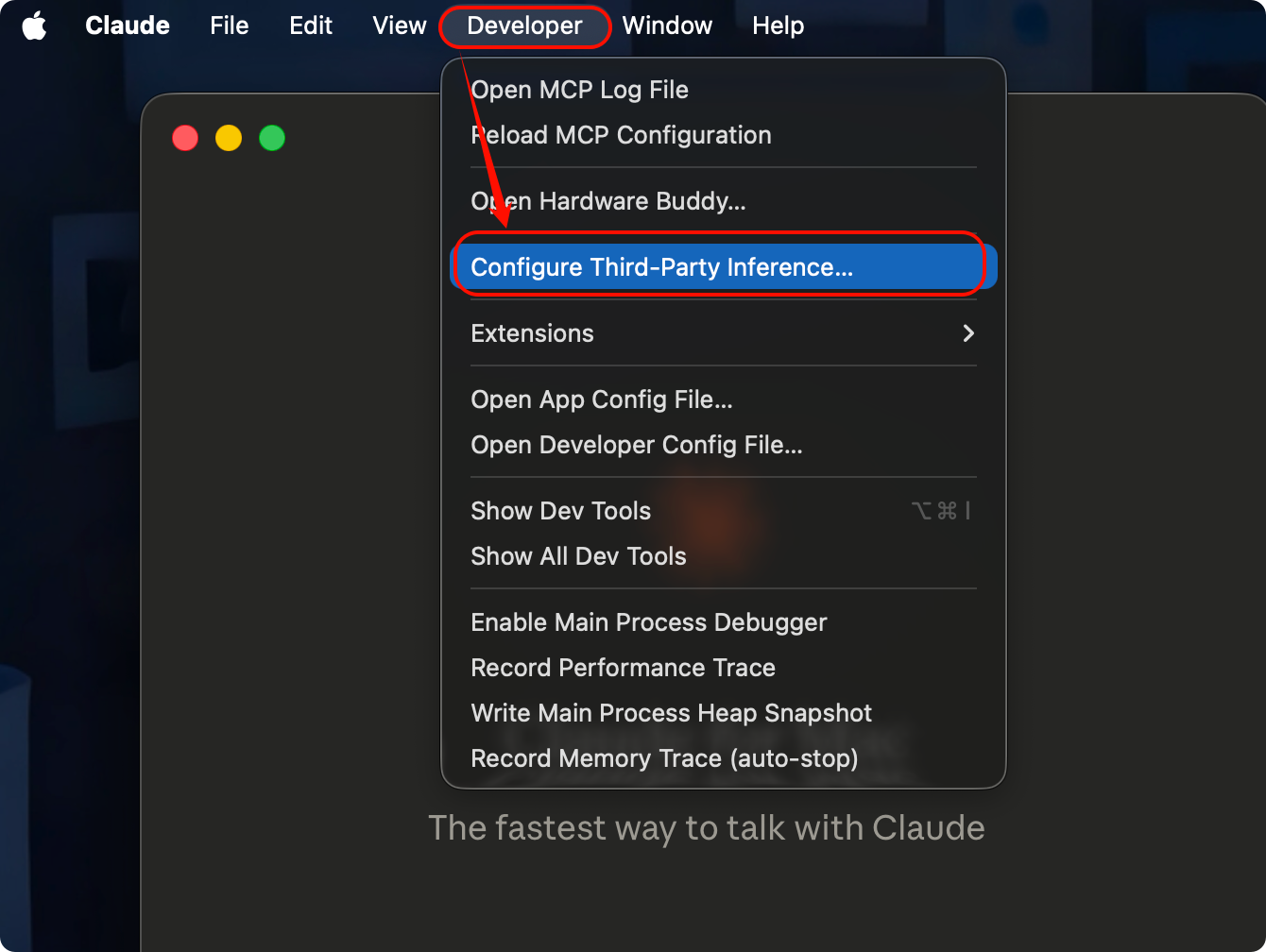
重启后,菜单栏 Developer → Configure Third-Party Inference
选择 Gateway 模式,填写第三方 Gateway base URL 和 API KEY
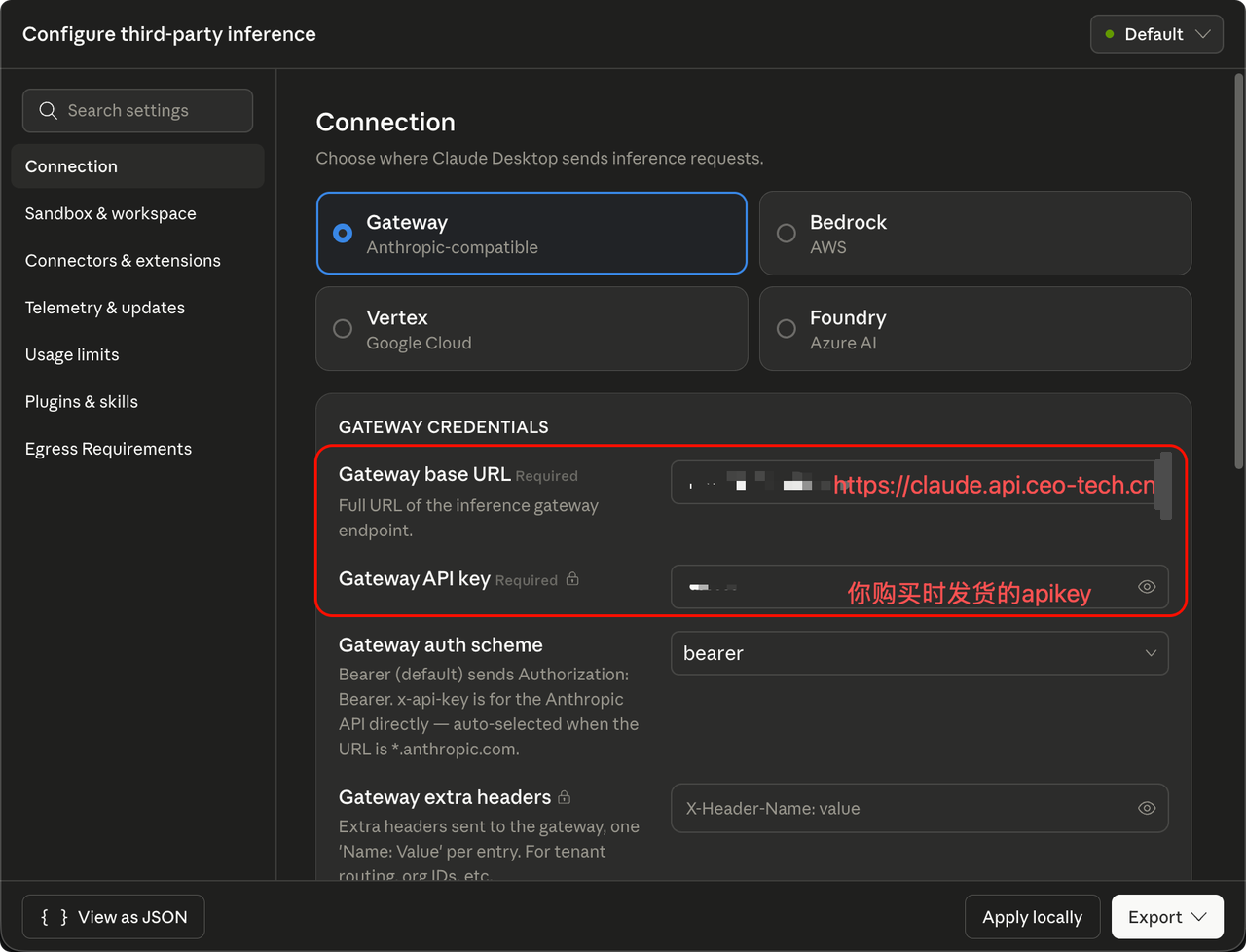
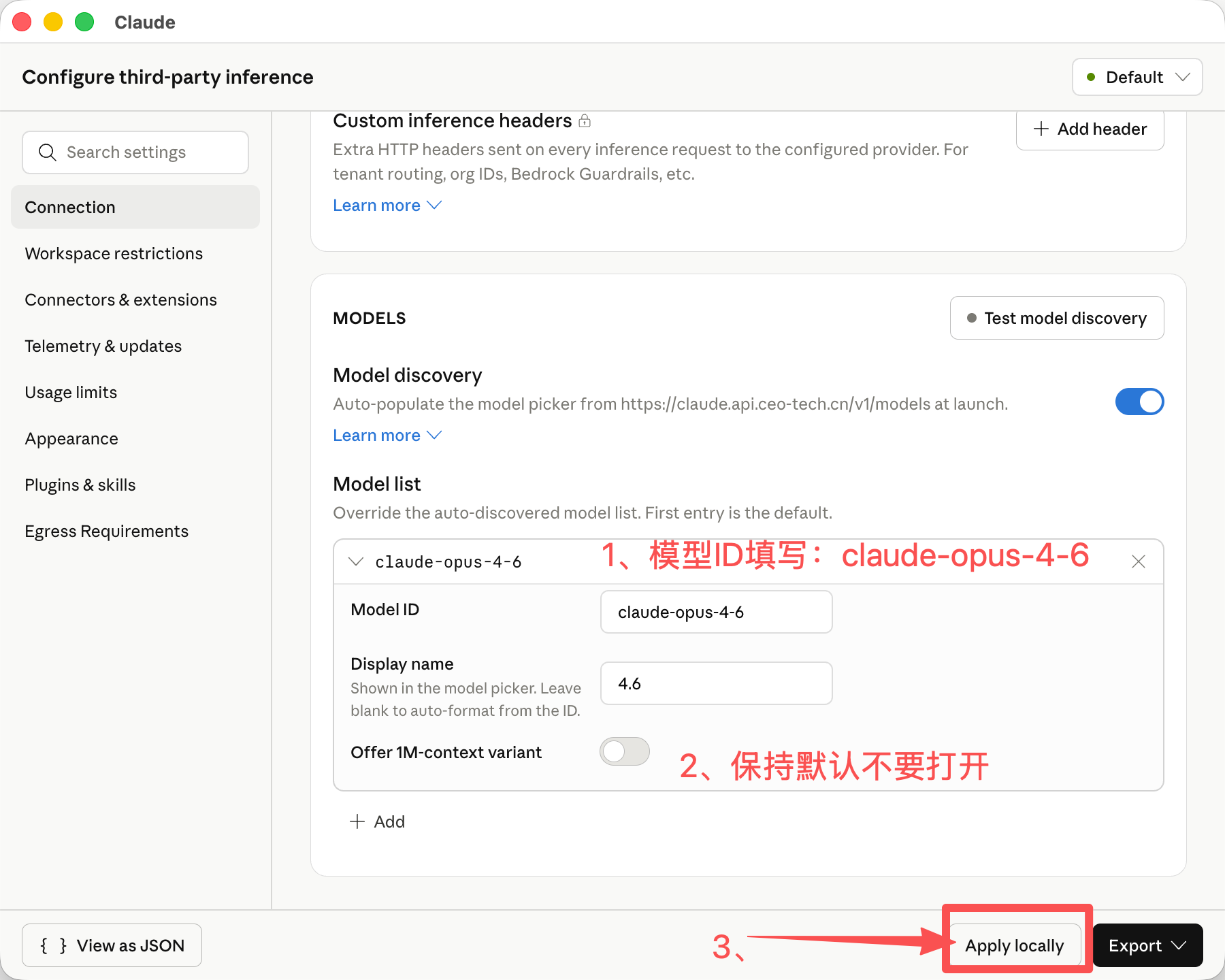
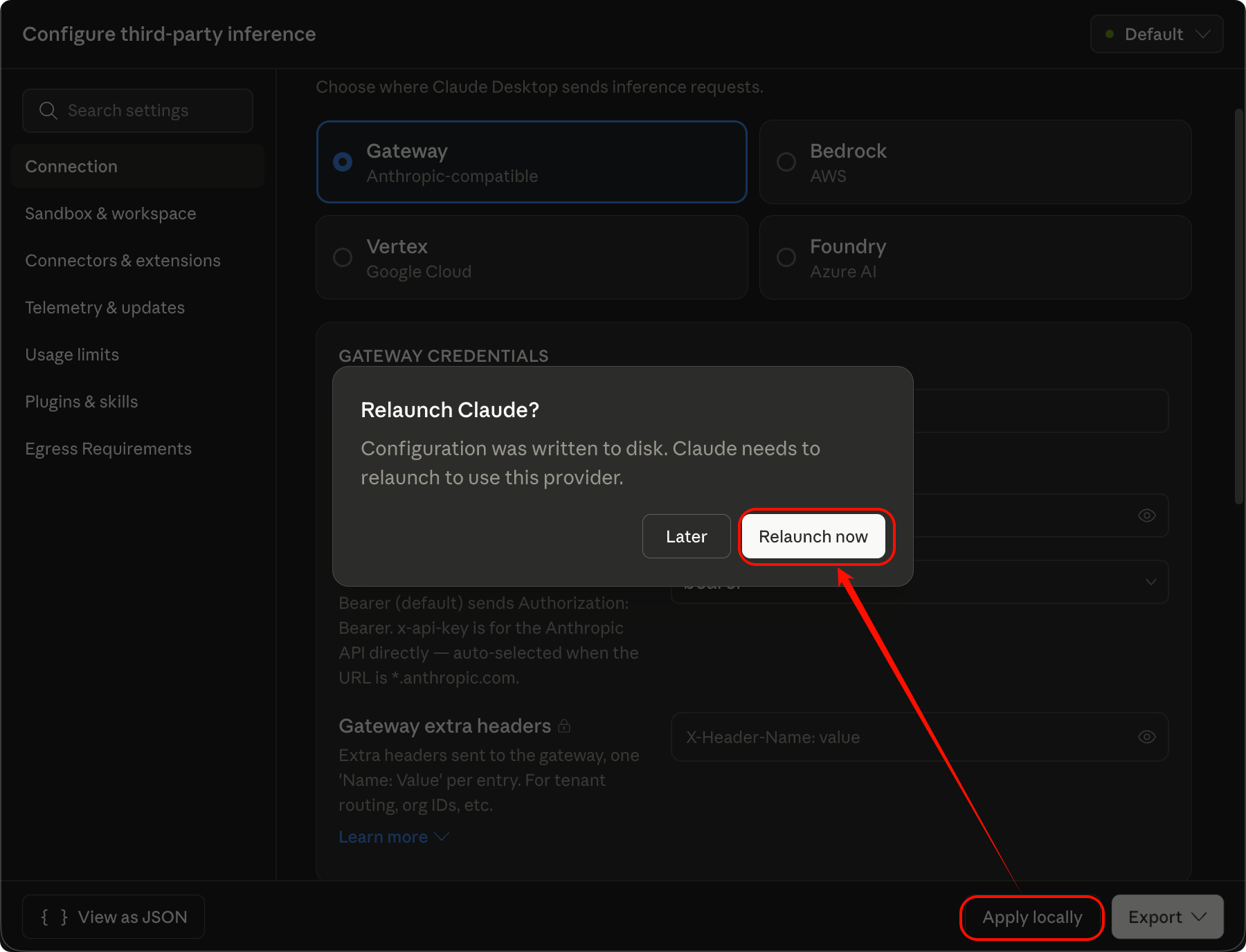
点击 Apply locally → Relaunch now
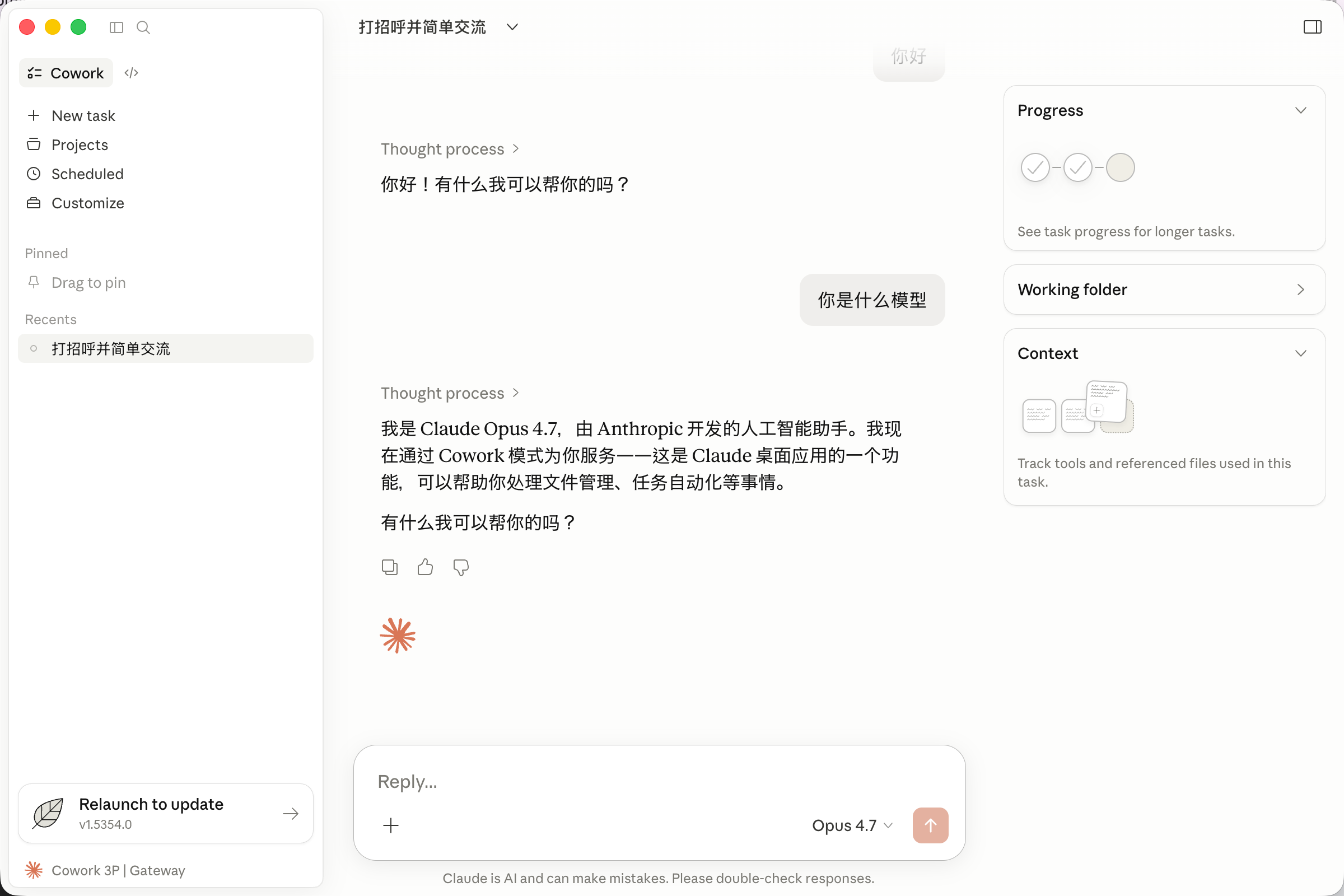
重启后界面出现配置的模型
可能遇到的问题
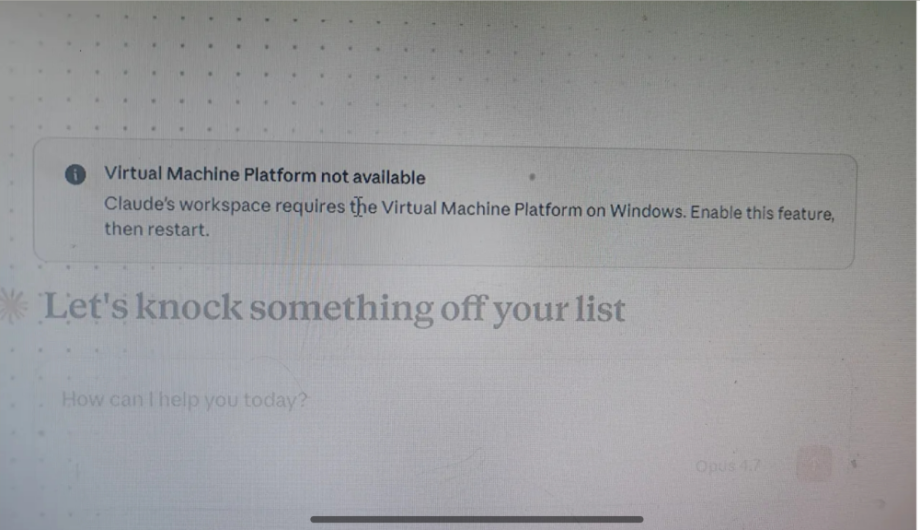
解决方法
管理员 PowerShell 启用(推荐,一键操作)
右键开始菜单 → 选择「Windows 终端 (管理员)」或「PowerShell (管理员)」
依次执行以下命令
| Plain Text # 启用虚拟机平台 Enable-WindowsOptionalFeature -Online -FeatureName VirtualMachinePlatform |
|---|
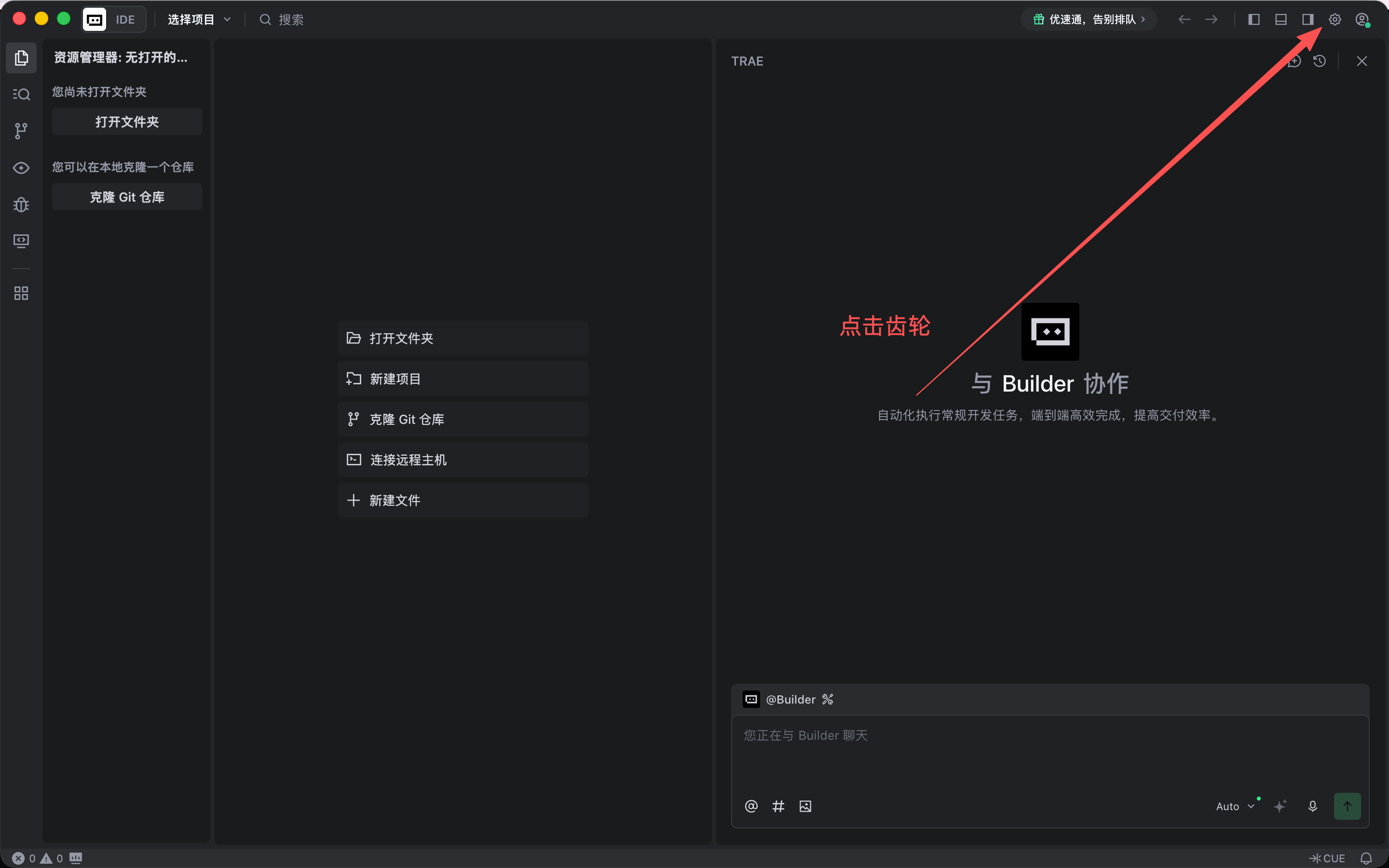
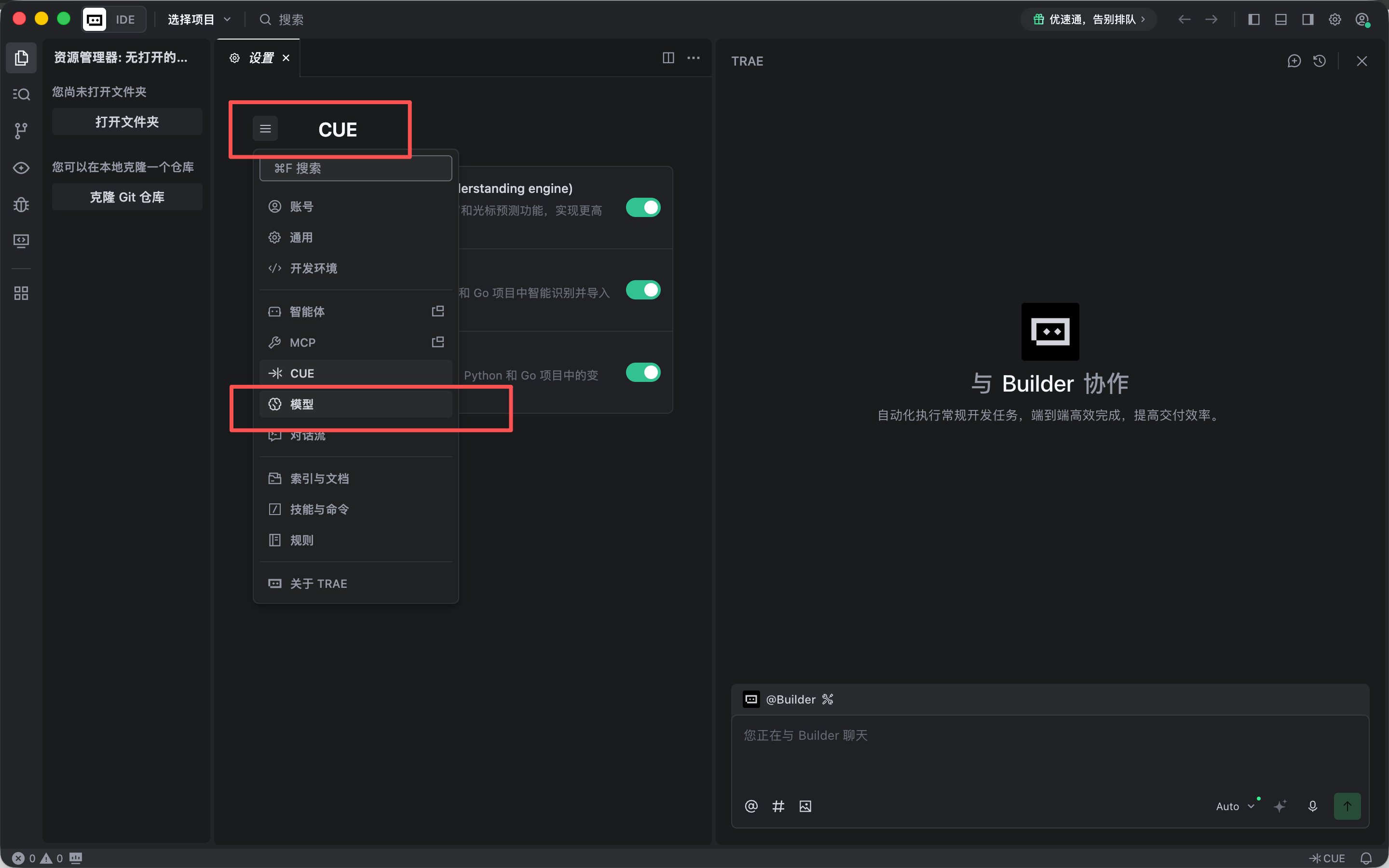
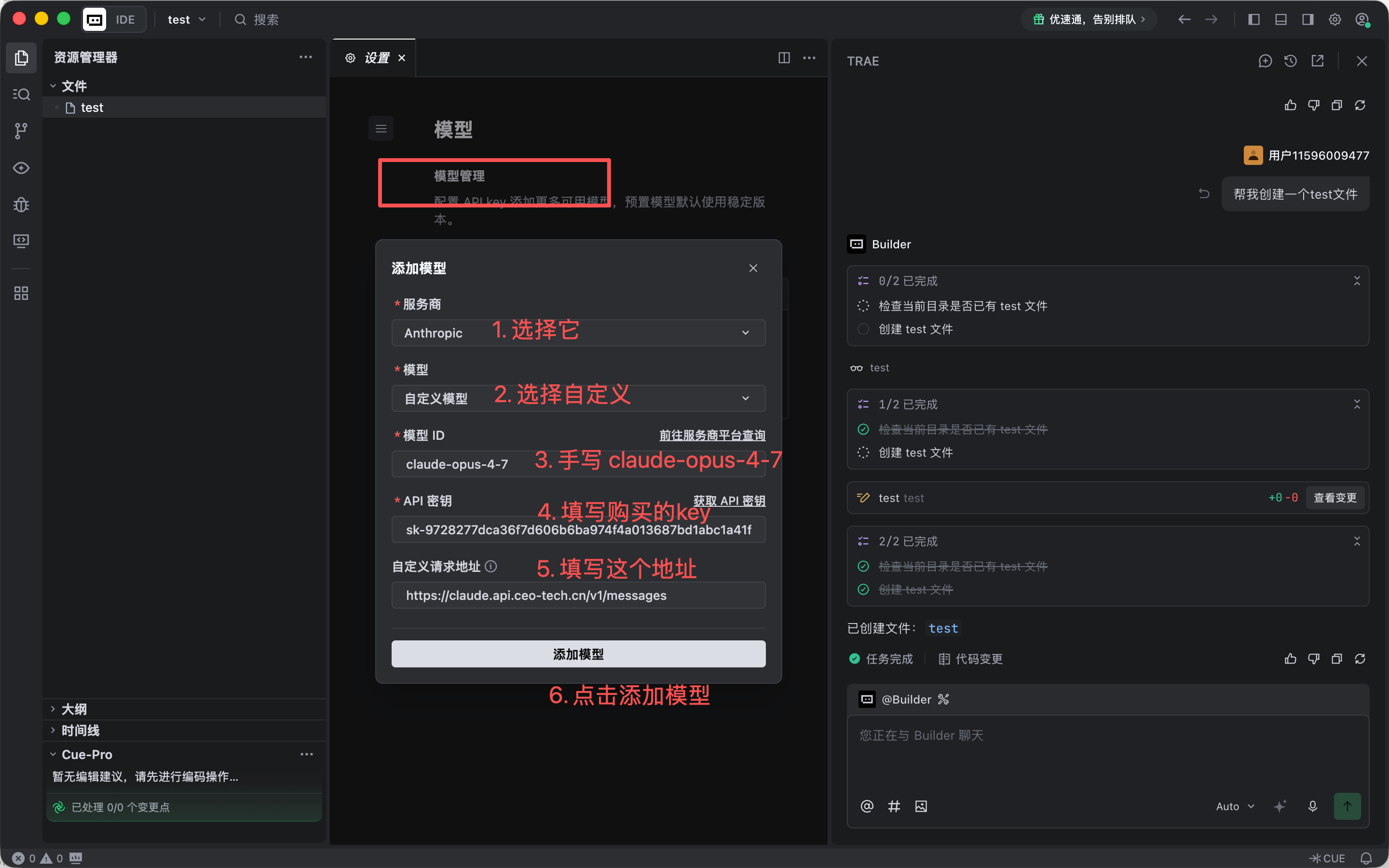
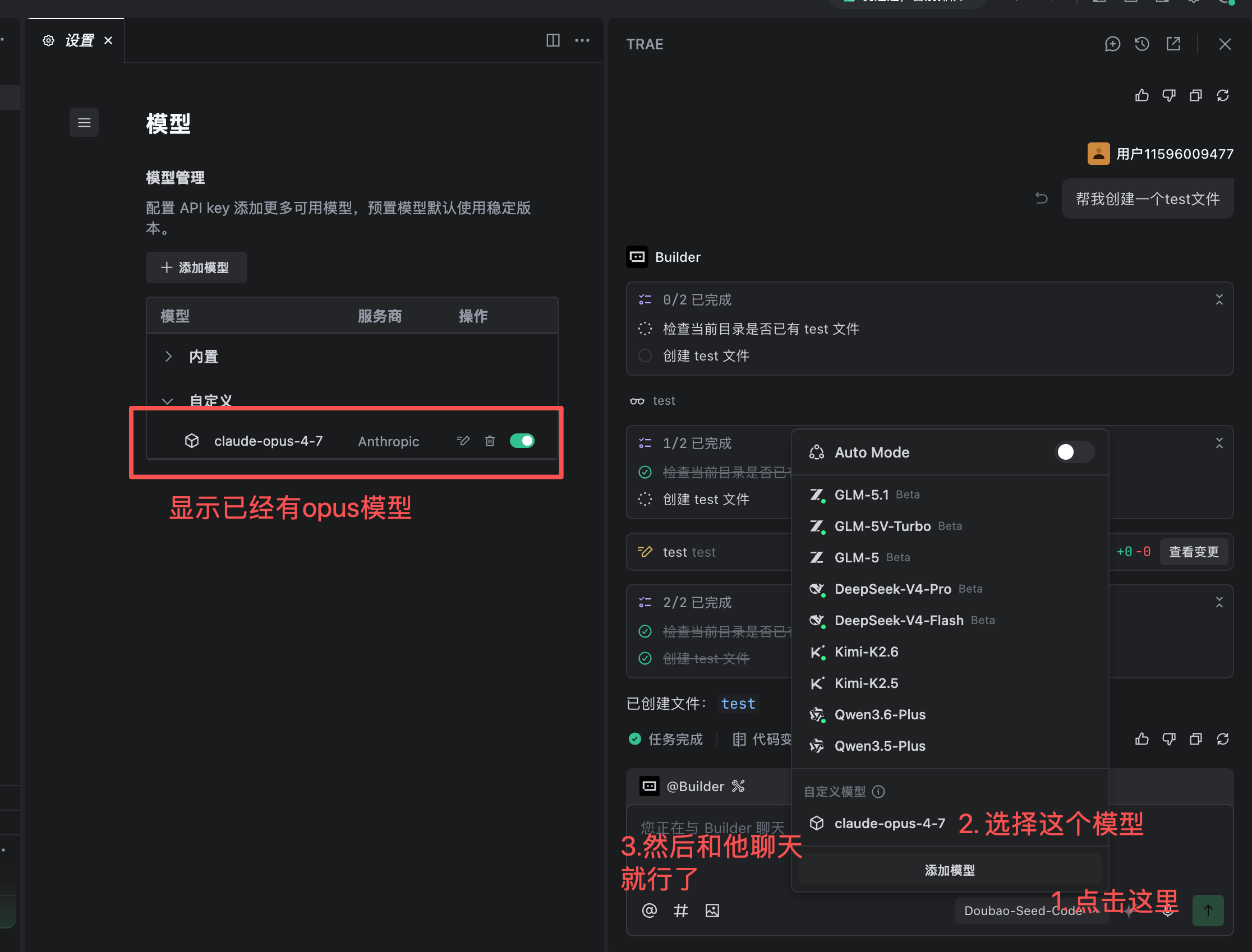
10、trea接入(编程)
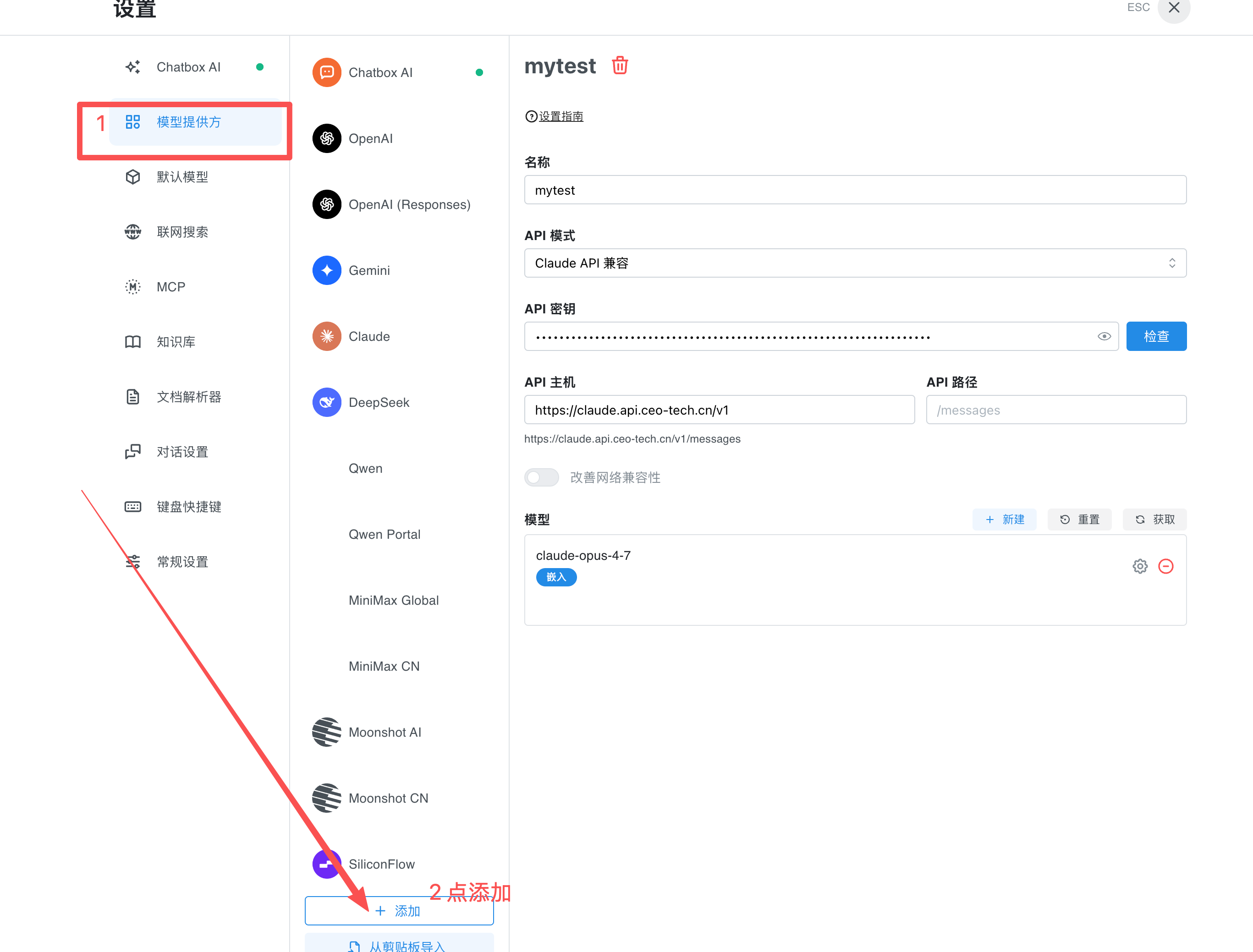
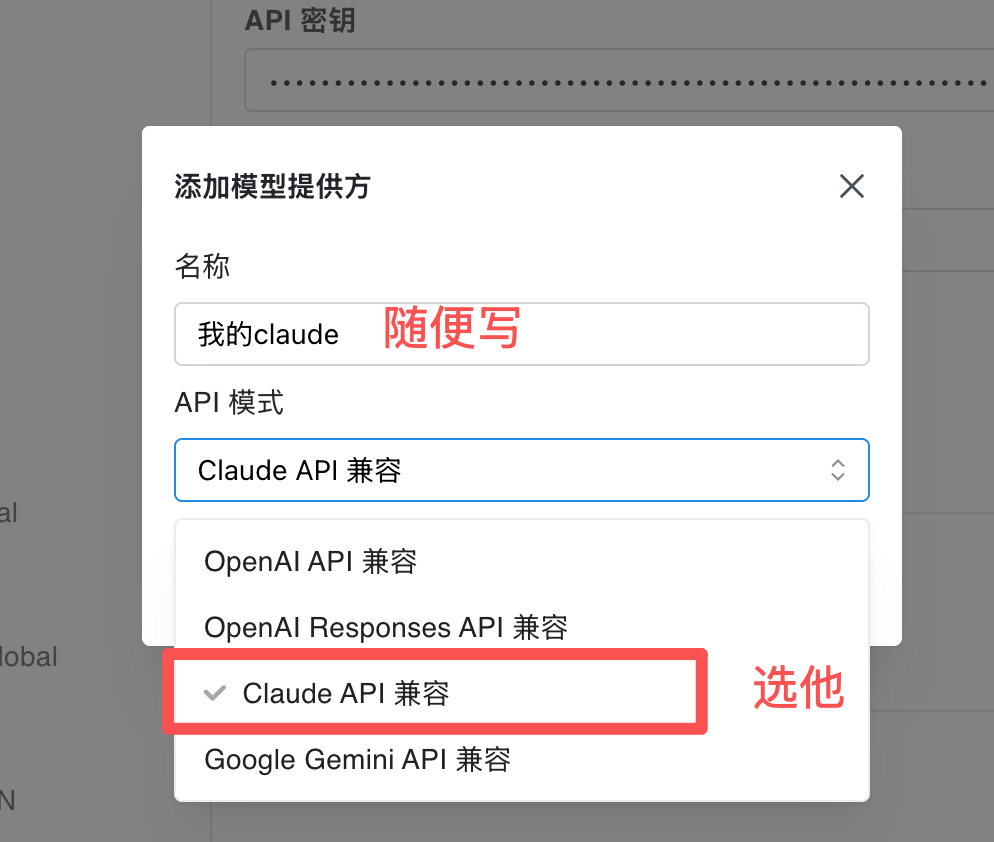
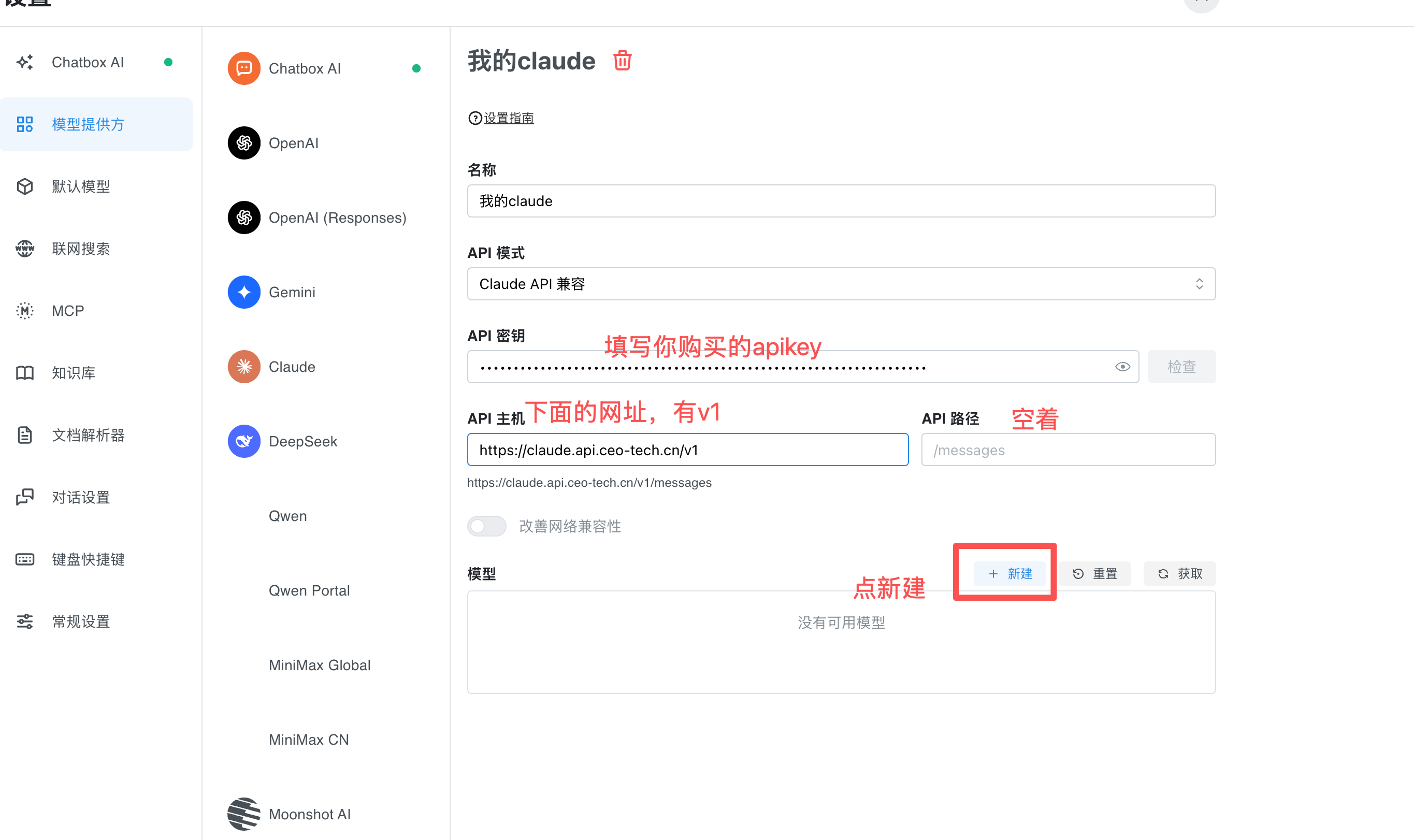
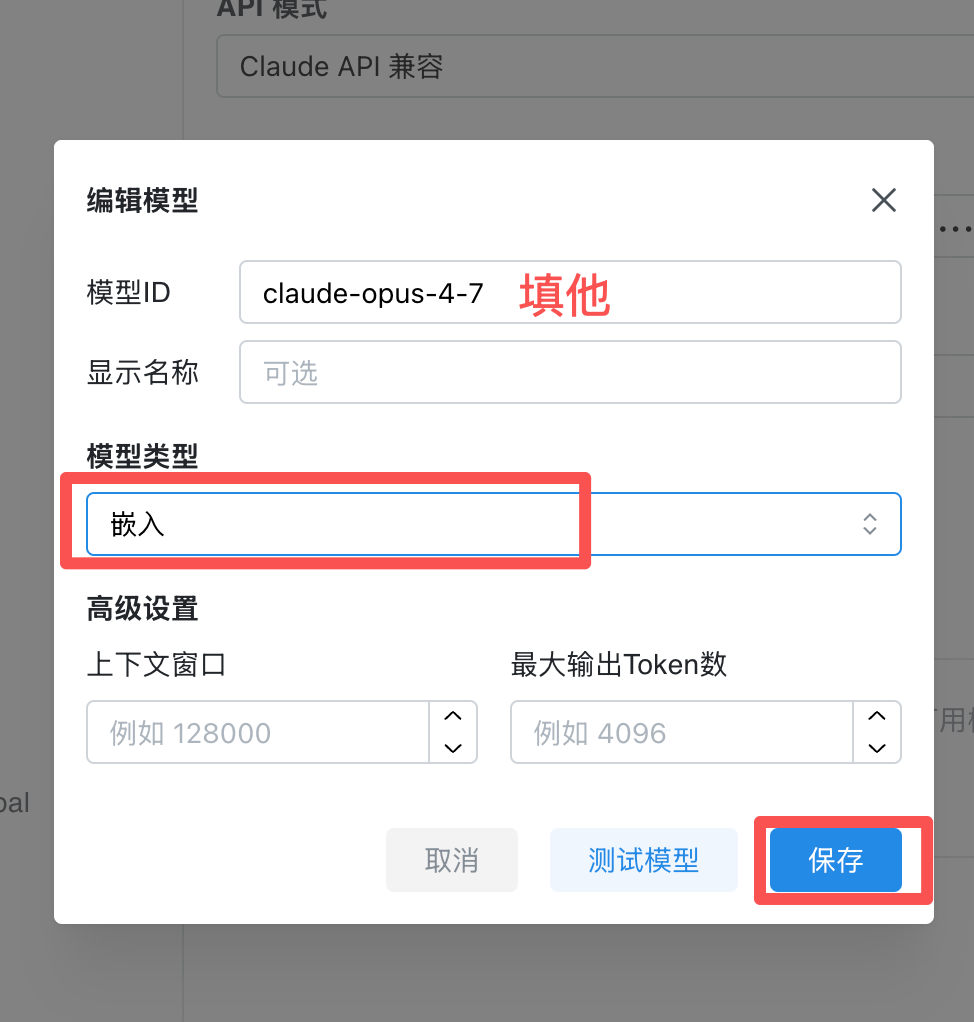
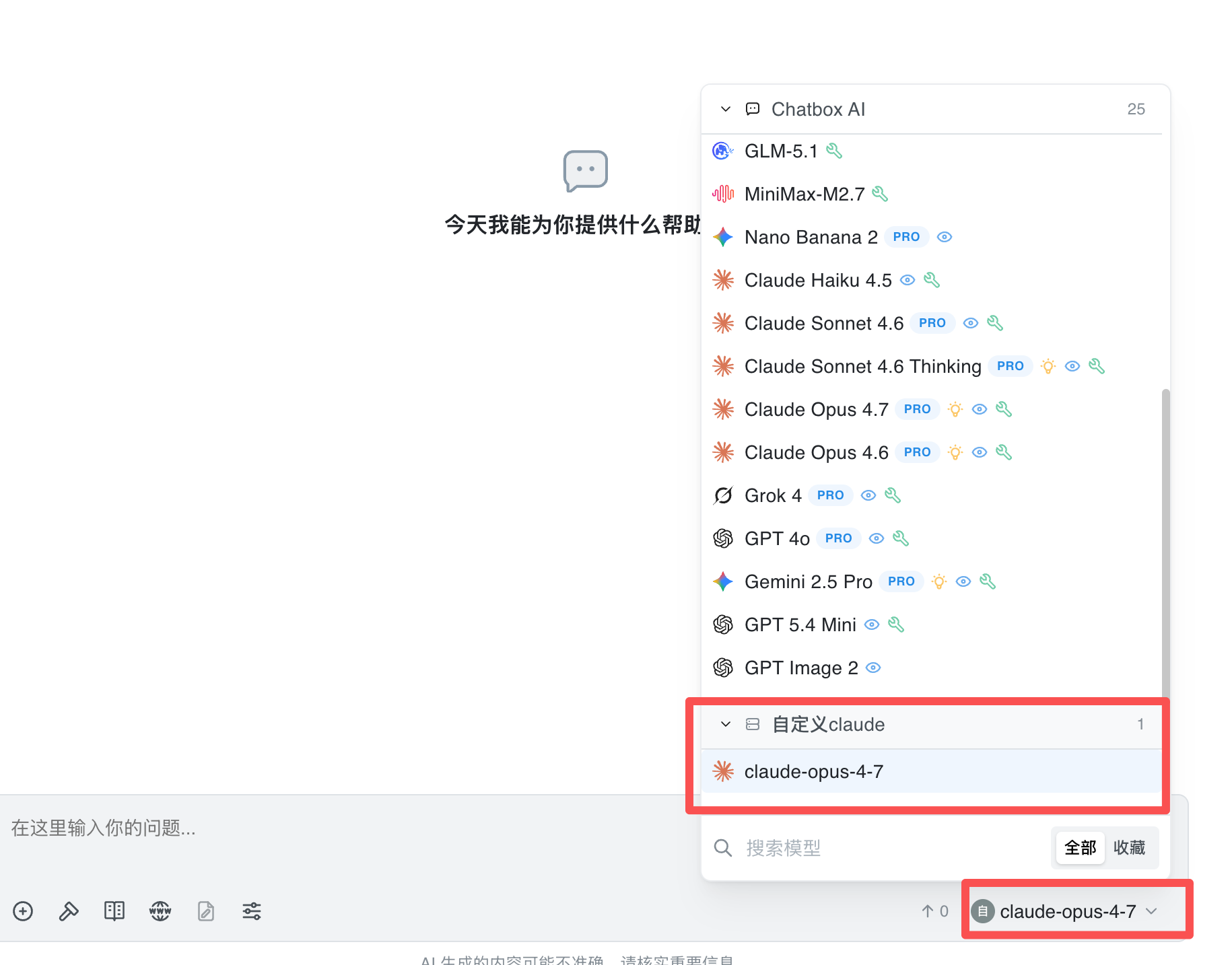
11、chatbox接入(聊天)